

Integraciones
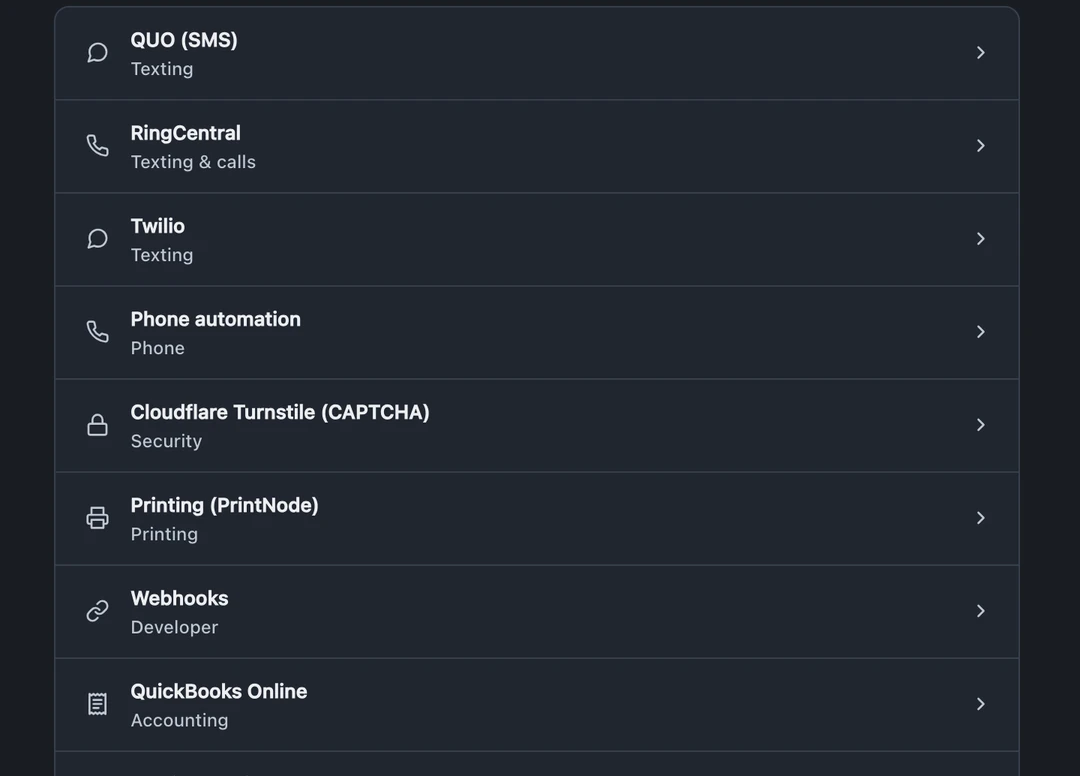
La mayoría de las integraciones están en Configuración → Integraciones y envíos → Integraciones. Dos grupos están en otro lugar: los pagos con tarjeta (Stripe, Square) y Affirm están en Configuración → Facturación y pagos → Pagos, en Proveedores de pago, y las etiquetas de envío están en Configuración → Integraciones y envíos → Envíos. La mayoría de las páginas de integraciones tienen Ayuda de configuración con lo que necesitas antes de empezar.
Ve dónde conectar Stripe o Square y cómo registrar una venta en efectivo sin conectar ninguna de las dos cuentas. (54 s)
Encuentra dónde registrar tu número y consulta qué pasa con los mensajes de texto en BenchKey mientras esperas. (1 min 15 s)
Qué incluye cada plan
Sección titulada «Qué incluye cada plan»| Integración | Planes |
|---|---|
| Stripe, Square y Affirm | Todos los planes |
| Textos y llamadas desde el número de tu taller (Quo, Twilio, RingCentral) | Pro y Business |
| QuickBooks Online | Pro y Business |
| MobileSentrix | No disponible |
| Impresión de BenchKey | Pro y Business, donde esté disponible |
| Etiquetas DYMO | Pro y Business |
| Etiquetas de envío con Shippo y UPS | Business |
En Standard, los textos salen desde tu propio teléfono con el mensaje ya escrito. La prueba de 14 días es en Business, así que puedes probar todas las integraciones antes de elegir un plan.
Quo, teléfono y mensajes de texto (recomendado)
Sección titulada «Quo, teléfono y mensajes de texto (recomendado)»Quo (antes OpenPhone; BenchKey lo muestra como QUO) le da a todo el equipo llamadas y mensajes de texto en un solo número compartido. Los textos, las llamadas, los mensajes de voz y las transcripciones llegan al ticket correcto; las transcripciones requieren Quo Business o Scale con la grabación de llamadas activada. Es lo que usamos en nuestra propia tienda.
- Abre Configuración → Integraciones y envíos → Integraciones y elige QUO (SMS).
- En Número de teléfono de envío, escribe el número de Quo desde el que envía textos tu taller, en formato internacional (como +12025550123).
- Pega la clave de API de un administrador de Quo en Clave de conexión de QUO y guarda. BenchKey configura los mensajes entrantes por ti.
- En la barra de arriba de la página de integraciones (dice Aún no hay un proveedor de mensajes de texto configurado. hasta que se guarda un proveedor), elige Cambiar y comprueba que Proveedor muestre QUO.
- En EE. UU., termina el registro con los operadores en Quo antes de depender de los textos. Consulta Textos a clientes en EE. UU. (10DLC).
Lectores de tarjetas
Sección titulada «Lectores de tarjetas»BenchKey funciona con Square Terminal y lectores inteligentes de Stripe, como el S700 o el WisePOS E. Los lectores Bluetooth de Stripe no son compatibles. Los lectores de Shopify, Clover, Toast y otras empresas no funcionan con BenchKey. Los lectores de Shopify solo funcionan dentro de su propia aplicación Shopify POS.
La disponibilidad depende del país y la moneda del Perfil del negocio, no del país de facturación de BenchKey. Con la moneda local del taller:
- Square: Estados Unidos, Canadá, Reino Unido, Irlanda, Australia, Francia y España.
- Stripe: Estados Unidos, Canadá, Reino Unido, Australia, Nueva Zelanda, la zona del euro, Suiza, Dinamarca, Suecia, Noruega, Polonia y Chequia.
México, Rumanía y Liechtenstein solo tienen pagos en línea con Stripe, sin lectores.
Conecta y vincula los lectores en Configuración → Facturación y pagos → Pagos → Proveedores de pago. Para conectar un proveedor de pagos, debes ser el dueño o tener su permiso.
- Square: conéctalo con los pasos de abajo. En Lectores de terminal por ubicación de BenchKey, elige Crear código de dispositivo de 5 minutos e introdúcelo en la pantalla de inicio de sesión del Terminal. Pulsa Actualizar y selecciona el lector para tu ubicación de BenchKey.
- Stripe: conéctalo con los pasos de abajo. Conecta el lector a Wi-Fi e introduce su código de vinculación en el panel de Stripe, en Terminal → Lectores → Registrar lector. De vuelta en Lectores de terminal por ubicación de BenchKey, pulsa Actualizar y selecciona el lector para tu ubicación de BenchKey.
Stripe, pagos
Sección titulada «Stripe, pagos»- Abre Configuración → Facturación y pagos → Pagos y elige Conectar Stripe. El dueño (o quien maneje la cuenta de Stripe del taller) inicia sesión en Stripe; no hay claves que copiar.
- De vuelta en BenchKey, revisa la cuenta y el Tipo de cuenta: Pagos en vivo cobra dinero real, Pruebas no.
- En Proveedor de pagos, elige Stripe.
- Para revisar el flujo del enlace de tarjeta, abre una factura pendiente en el panel Dinero del ticket y elige Registrar pago → Pagar con Stripe (enlace de tarjeta). Revisa el monto antes de crear un enlace o cobrar.
Tus clientes pagan con un enlace de pago seguro, en el portal del cliente o en el mostrador con un lector Stripe Terminal (como el S700). Las facturas se marcan como pagadas cuando llega el dinero, y los reembolsos se concilian en el ticket. Resuelve cualquier advertencia de la tarjeta de Stripe antes de cobrar pagos reales.
Square, pagos
Sección titulada «Square, pagos»- En Configuración → Facturación y pagos → Pagos, elige Conectar Square e inicia sesión en la cuenta de Square del taller.
- Cuando diga conectado, revisa el comercio, la ubicación de Square y el Tipo de cuenta. Pruebas no puede cobrar pagos reales.
- En Proveedor de pagos, elige Square.
Square cobra con tarjeta en el mostrador, con enlace y en el portal, y marca cualquier pago que no coincida con su ticket. Resuelve cualquier advertencia de la tarjeta antes de cobrar. La conexión personalizada avanzada de Square es para casos especiales; la mayoría de los talleres nunca la necesita.
Affirm, financiamiento
Sección titulada «Affirm, financiamiento»Affirm ofrece a tus clientes pagos mensuales en facturas grandes. Es para negocios en EE. UU. y Canadá.
- En Configuración → Facturación y pagos → Pagos, abre Integración con Affirm y guarda las dos claves de Affirm con Affirm desactivado.
- Elige Probar la conexión. Si pasa, activa Activar los pagos con Affirm y guarda.
Entonces aparece un botón Pagar con Affirm en las páginas de facturas sin pagar cuando el saldo pendiente es de $35 o más. Por debajo de ese monto, la página indica que Affirm está disponible en pedidos de $35.00 o más.
RingCentral, textos y llamadas
Sección titulada «RingCentral, textos y llamadas»- En Configuración → Integraciones y envíos → Integraciones, abre RingCentral y elige Conectar RingCentral.
- Inicia sesión en la cuenta de RingCentral del taller y aprueba el acceso.
- De vuelta en BenchKey, revisa Cuenta de RingCentral y Enrutamiento de mensajes. Si el enrutamiento dice Requiere configuración, elige Actualizar enrutamiento de mensajes.
- Elige RingCentral en la barra Los textos se envían a través de.
Los textos de los clientes se envían y reciben en tu número de RingCentral y llegan al ticket correcto; las llamadas entrantes muestran al cliente con sus tickets abiertos. Estar conectado no significa que el número esté aprobado para enviar textos: termina primero el registro de SMS de RingCentral (cómo).
Twilio, SMS
Sección titulada «Twilio, SMS»Twilio solo maneja mensajes de texto (sin llamadas).
- En el panel de la consola de Twilio, copia el Account SID (empieza con AC) y el Auth Token. Necesitas una cuenta de Twilio de pago con un número que admita SMS.
- En Configuración → Integraciones y envíos → Integraciones → Twilio, pégalos en SID de cuenta de Twilio y Token de autenticación de Twilio, escribe tu Número de Twilio en formato internacional y elige Conectar Twilio. BenchKey verifica el número y configura los mensajes entrantes por ti.
- Elige Twilio en la barra Los textos se envían a través de.
La verificación del negocio en Twilio y el registro A2P de EE. UU. deben estar aprobados antes de enviar textos a clientes (cómo). Usa Probar conexión en la tarjeta de Twilio cuando quieras.
Impresión de BenchKey
Sección titulada «Impresión de BenchKey»La Impresión de BenchKey es parte de Pro y Business. Abre Printing (PrintNode) en el directorio de integraciones y sigue la guía de impresión (en inglés) según la opción que muestre tu configuración: la aplicación estándar de PrintNode, el BenchKey Print Connector o una conexión anterior. Elige impresoras para documentos, recibos y etiquetas. Imprimir recibos, facturas y tickets desde el navegador funciona en todos los planes, sin configurar nada.
Webhooks firmados
Sección titulada «Webhooks firmados»Abre Webhooks en el directorio de integraciones para conectar un panel propio, un puente contable o una automatización. Dale al endpoint una URL y una descripción, y suscríbelo solo a los eventos que necesita. Cada solicitud lleva un encabezado HMAC BenchKey-Signature; las entregas fallidas se reintentan con espera creciente. La pantalla del endpoint también permite a un administrador revisar las entregas, pausar el envío o rotar su secreto.
QuickBooks Online, contabilidad
Sección titulada «QuickBooks Online, contabilidad»- Abre QuickBooks Online en el directorio de integraciones y elige Conectar con QuickBooks.
- Inicia sesión en QuickBooks, elige la empresa y aprueba el acceso. BenchKey intenta configurar por ti las asignaciones de ventas e impuestos.
- Revisa Configuración y preferencias de sincronización, incluido Artículo predeterminado de QuickBooks (obligatorio).
La Publicación automática se activa al completar la configuración inicial. Revisa las asignaciones y la preferencia guardada; al reconectar se conserva tu elección. Para enviar facturas manualmente, desactívala y usa Sincronizar con QuickBooks en su tarjeta. Lo que se edite después de sincronizar espera en Necesita revisión en lugar de publicarse dos veces. Guía completa: Sincronización con QuickBooks (en inglés).
Para recibir ayuda con una conexión contable anterior, contacta con soporte.
DYMO, etiquetas
Sección titulada «DYMO, etiquetas»Las etiquetas DYMO son parte de Pro y Business. Elige el tamaño de tu etiqueta en Configuración → Documentos y etiquetas → Etiquetas impresas. Imprime las etiquetas de los equipos desde el ticket, con el tamaño de tus rollos DYMO, y revisa la vista previa antes de imprimir.
Shippo, etiquetas de envío
Sección titulada «Shippo, etiquetas de envío»Las etiquetas de envío son parte de Business y están en Configuración → Integraciones y envíos → Envíos.
- En Shippo, crea una clave de API en vivo (API Configuration → Developer keys), agrega un método de pago en la facturación de Shippo y activa las paqueterías que usas.
- Pega la clave en la tarjeta de Shippo en BenchKey y guarda; luego sincroniza tus cuentas de paquetería.
Compra e imprime etiquetas desde el ticket con Shippo o UPS directo; los números de rastreo se agregan solos. Desde un prospecto de equipos que llegan por correo, Generar etiqueta de envío usa UPS directo para talleres de EE. UU. A la mayoría de los talleres le conviene Shippo para las etiquetas del ticket.
MobileSentrix, seguimiento de pedidos de piezas
Sección titulada «MobileSentrix, seguimiento de pedidos de piezas»La tarjeta Seguimiento de piezas de MobileSentrix en Configuración muestra No disponible: “El seguimiento de pedidos de MobileSentrix todavía no está disponible para tu taller. Estamos esperando a que MobileSentrix apruebe las conexiones para más talleres.”
Solo el taller de BenchKey puede conectarse por ahora. Elegir Pro o Business no habilita esta integración.
Próximamente
Sección titulada «Próximamente»- Phone LCD Parts, pedidos de piezas a tu proveedor
Un orden de configuración sensato
Sección titulada «Un orden de configuración sensato»- Stripe o Square: primero el dinero. El efectivo y tu propia terminal de tarjetas funcionan desde el primer día.
- Mensajes de texto (Pro y Business): conecta Quo, RingCentral o Twilio y empieza el registro con los operadores de EE. UU. el mismo día.
- Impresión (etiquetas en Pro y Business): las etiquetas desde el primer día mantienen ordenada la mesa de trabajo.
- QuickBooks (Pro y Business): deja de volver a capturar ventas cuando ya entre dinero.
- Affirm: cuando los trabajos grandes necesiten financiamiento.