

Importa tus datos
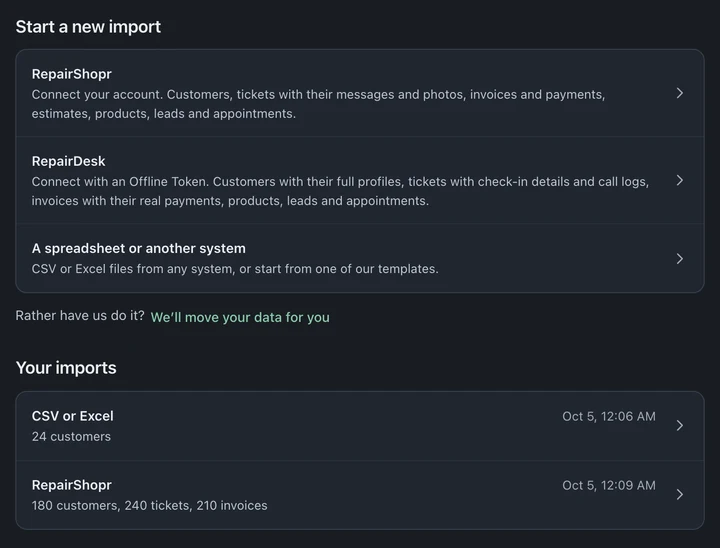
Traes tu historial tú mismo, de una de dos formas: conectando tu sistema anterior directamente (RepairShopr o RepairDesk) o importando un archivo (cualquier archivo CSV o Excel (.xlsx), con cualquier orden de columnas). Las dos empiezan en Configuración → Sistema → Migrar datos (propietarios y administradores), y las dos muestran una vista previa antes de empezar. Importar está incluido en todos los planes, los tickets importados nunca cuentan para los 75 tickets nuevos al mes de Standard, y tu sistema anterior nunca se modifica: BenchKey solo lee una copia. Business de pago incluye Movemos tus datos por ti y soporte prioritario durante el horario de atención. Durante la prueba también puedes solicitar ayuda con la migración; confirma su alcance y disponibilidad con soporte antes de contar con el servicio.
Importa una hoja de cálculo de clientes (1 min 30 s)
¿Vienes de RepairShopr o RepairDesk?
Sección titulada «¿Vienes de RepairShopr o RepairDesk?»Usa la conexión directa: te ahorras el paso de exportar y trae más datos. Las guías paso a paso muestran dónde crear la clave que necesita cada una:
- Cámbiate desde RepairShopr: un token de API de RepairShopr.
- Cámbiate desde RepairDesk: un Offline Token de RepairDesk (la forma más sencilla).
Tus credenciales se usan solo para la importación. Revócalas en el sistema anterior cuando hayas revisado tu importación final.
Una tienda por importación. Una importación directa desde una cuenta de RepairShopr o RepairDesk con más de una tienda se rechaza antes de escribir nada; BenchKey explica el límite de una tienda y la alternativa de archivos por tienda. Exporta los registros de cada tienda desde el sistema anterior e importa cada archivo por separado, eligiendo la tienda correspondiente en BenchKey.
Cuánto tarda
Sección titulada «Cuánto tarda»La duración depende del volumen de registros, los historiales de tickets y los archivos adjuntos. RepairShopr y RepairDesk tienen límites de lectura compartidos, y tu importación puede esperar su turno antes de empezar. Revisa el avance en lugar de planear con una duración fija.
La importación corre en los servidores de BenchKey y guarda su avance sobre la marcha. Puedes cerrar la pestaña y seguir trabajando; vuelve a Migrar datos para ver cómo va. Una importación de hoja de cálculo evita los límites de la API del sistema anterior; su duración aún depende de los registros y del trabajo en espera.
Migrar desde otra aplicación
Sección titulada «Migrar desde otra aplicación»Para Notion, Airtable, Google Sheets o Excel, exporta cada tabla como archivo CSV. En Notion, abre la base de datos como página completa y elige ••• → Exportar → Markdown y CSV, luego Exportar. Descomprime la descarga y usa los archivos CSV. Las páginas de texto libre, incluidas las páginas de notas de Notion, no se importan; los registros necesitan filas y columnas. Consulta las instrucciones de exportación de Notion.
Los archivos pueden contener clientes, tickets, facturas, líneas de artículos, notas, pagos, presupuestos, inventario, registros de tiempo, clientes potenciales y citas. Las notas de tickets necesitan un archivo de Notas separado con Texto de la nota y un número de ticket.
Cada hoja de Excel puede tener hasta 25.000 filas de datos. Los límites de archivos, tamaño total y Deshacer que se indican abajo también se aplican al migrar desde otra aplicación.
Importa una hoja de cálculo
Sección titulada «Importa una hoja de cálculo»- Exporta un archivo CSV o Excel desde tu sistema actual. BenchKey lee archivos CSV, Excel (.xlsx), TSV y de texto de hasta 25 MB cada uno (los archivos de Excel, de dos en dos). Una importación admite hasta 20 archivos y 100 MB en total.
- En Configuración → Sistema → Migrar datos, elige Una hoja de cálculo u otro sistema. En ¿De dónde vienen estos archivos?, elige tu sistema anterior si aparece, o deja Detectarlo a partir de los archivos (elige Mi propia hoja de cálculo para una hoja que hiciste tú). Luego usa Elegir archivos o arrastra los archivos.
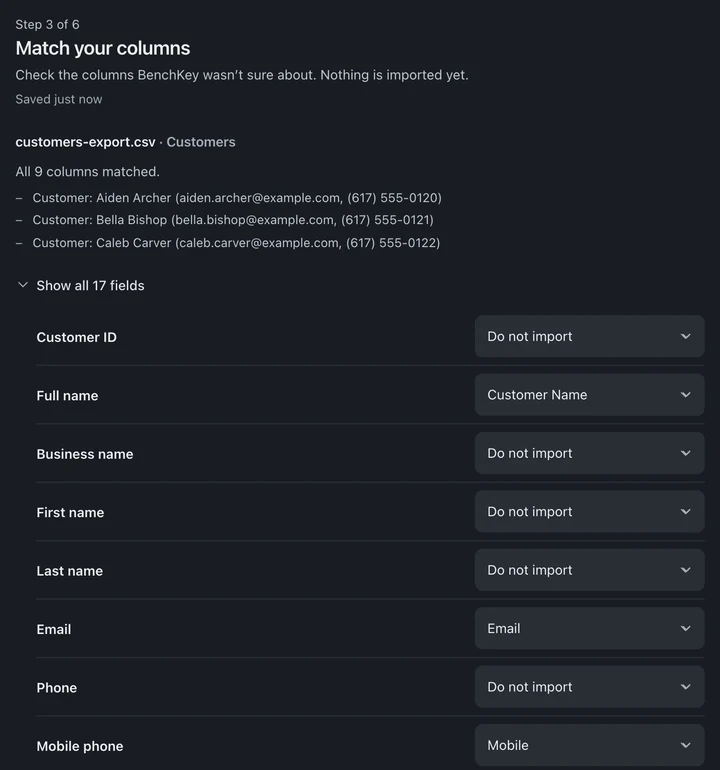
- En Revisa tus archivos, revisa Se importa como para cada archivo. Relaciona tus columnas aparece solo si alguna columna necesita revisión; si no, ábrelo con Revisar las columnas primero. BenchKey sugiere una coincidencia para cada columna; corrige lo que no esté bien y asigna todos los campos obligatorios. La pantalla indica qué columnas no corresponden a un campo de BenchKey. Sus datos no aparecerán en BenchKey; el resto de cada fila sí se importa. Debes asignar una columna a cada campo obligatorio antes de empezar.
- Relaciona tus valores aparece cuando hay estados o categorías que relacionar. Elige qué significa cada uno en BenchKey. Las filas de ejemplo están en Relaciona tus columnas. Mira con cuidado las fechas y los montos; los formatos cambian entre sistemas.
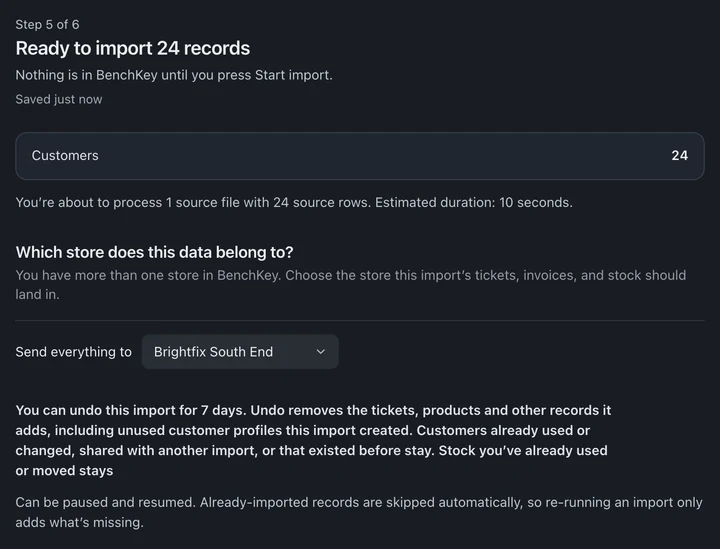
- Corrige lo que aparezca en la lista (Confirma N cosas para empezar → te lleva allí). Si tienes más de una tienda, elige dónde van los registros en ¿A qué tienda pertenecen estos datos?. Luego pulsa Iniciar la importación.
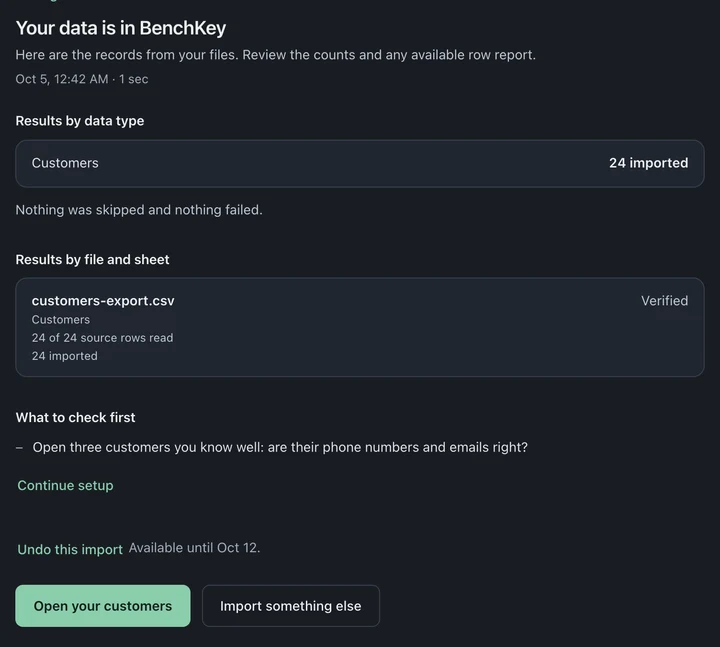
- Cuando termine, abre algunos registros que conozcas bien y revísalos.
Sugerencias con IA (opcional). En Relaciona tus columnas, Sugerencias opcionales de IA → Sugerir correspondencias de columnas puede sugerir dónde van las columnas poco comunes. Solo se envían identificadores anónimos de columna y tipos generales de valores; tus encabezados y el contenido de las celdas se quedan en BenchKey. Las sugerencias con IA tienen un límite mensual por taller; cuando se agota, asigna las columnas tú mismo (lleva unos minutos).
Lee el resultado
Sección titulada «Lee el resultado»El encabezado resume el resultado, por ejemplo Tus datos están en BenchKey, Se trajo una parte de tus datos, Parte de tus datos no se trajo o La importación no terminó, con los totales de cada tipo de registro. Si repites una importación y no hay nada nuevo, dice Ya estaba todo al día.
- Descargar informe de filas lista las filas que no se importaron y por qué (hasta 1.000; la pantalla te avisa si hay más), además de notas sobre registros que sí se importaron.
- Corregir y volver a importar empieza una importación nueva: corrige las filas en tu archivo y vuelve a subirlo (lo más seguro es un archivo solo con esas filas). Los registros que BenchKey reconoce se omiten; las coincidencias dudosas se listan para revisión del propietario, sin fusionarlas.
- Intentar de nuevo empieza la importación desde el principio: vuelve a subir tus archivos (o, si usas RepairShopr o RepairDesk, vuelve a conectarte). Los registros que ya se importaron se omiten.
Deshacer una importación
Sección titulada «Deshacer una importación»Deshacer es una red de seguridad, no una forma de empezar de cero. En Migrar datos, abre la importación en Tus importaciones (o usa la pantalla de la importación terminada) y elige Deshacer esta importación, luego Deshacer la importación:
- Está disponible durante 7 días después de que termina la importación.
- Solo quita los registros que creó la importación y que nadie ha cambiado desde entonces.
- Deshacer también quita los perfiles de clientes, dispositivos, categorías y proveedores sin usar que se pueda verificar que creó esta importación. Se conservan los clientes que ya se usaron o cambiaron, que se comparten con otra importación o que ya existían. Los registros cambiados o compartidos se conservan y se listan. Se conservan las bajas de correo y mensajes de texto. El stock que ya se usó o se transfirió también se conserva.
- Una importación que trajo facturas, presupuestos o pagos no se puede deshacer. Una importación con tickets solo se puede deshacer si ninguno de sus tickets se ha cambiado o usado desde entonces. Si Deshacer no puede hacerlo, te lo dice y no quita nada.
- Deshacer también se bloquea si una importación posterior todavía usa los mismos clientes, o si otra importación desde la misma cuenta trajo tickets, facturas u otros registros para ellos. Si una importación posterior todavía usa esos clientes, deshaz primero esa importación.
- No puedes revertir un Deshacer.
Revisa con cuidado la asignación de columnas y la vista previa, y empieza con un archivo pequeño si puedes. Luego importa tickets, facturas e inventario.
Consejos de migraciones reales
Sección titulada «Consejos de migraciones reales»- Guarda copias de tus archivos exportados en un lugar seguro, independiente de cualquier programa.
- Revisa las relaciones, no solo las filas: elige cinco clientes que conozcas y confirma que sus tickets y facturas cuadran.
- Haz el cambio en un momento limpio (fin de semana), no poco a poco. Usar dos sistemas duplica el trabajo y reduce la confianza a la mitad.
Repetir una importación
Sección titulada «Repetir una importación»Importar el mismo archivo otra vez no agrega nada. Los registros que BenchKey reconoce se omiten: clientes por correo o teléfono, y tickets, facturas, presupuestos y pagos por su ID o número. Las filas sin un ID propio, como registros de tiempo, clientes potenciales y citas, pueden importarse dos veces desde un archivo nuevo o editado. Por eso, vuelve a importar solo las filas que necesitas o incluye su columna de ID. Las facturas y los pagos vienen de una sola fuente de importación por taller. Una importación posterior desde otra fuente los deja fuera y te avisa. Los tickets importados por una vía no se reconocen al importar por la otra. Elige una sola vía para tu historial: conexión directa o archivos. Las coincidencias dudosas se listan para que el propietario las revise, sin fusionarlas. Revisa la vista previa y los registros nuevos. Usos típicos:
- Justo antes del cambio definitivo, importa una vez más para traer los tickets y facturas de los últimos días.
- Después de corregir filas del informe, vuelve a importar un archivo solo con las filas corregidas y revísalas; los registros que BenchKey reconoce se omiten.