

Configura tu taller
Un recorrido corto por los ajustes que vale la pena revisar en tu primera semana. ¿Eres nuevo? Practica primero con registros de ejemplo: nada de lo que hagas ahí llega a un cliente.
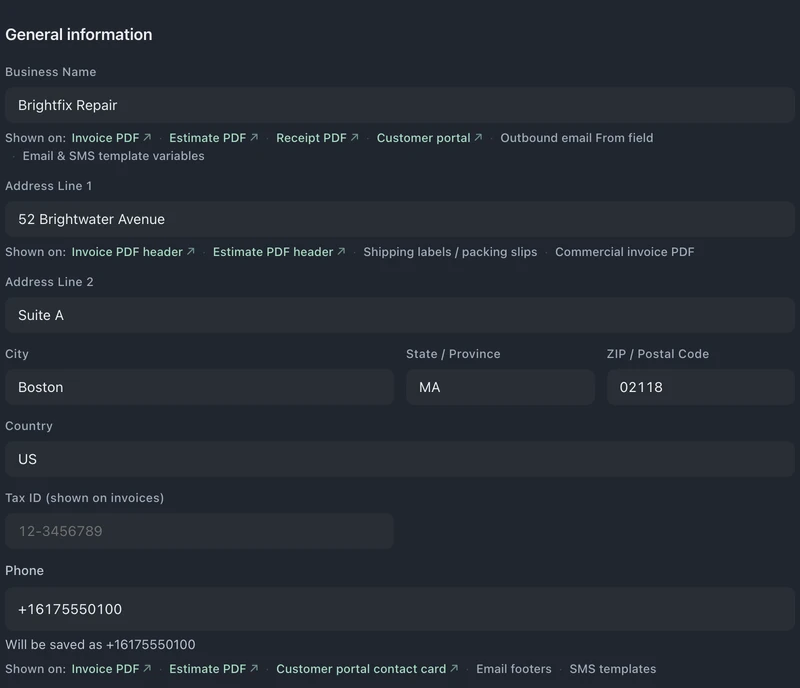
Perfil del negocio
Sección titulada «Perfil del negocio»Configuración → Negocio → Perfil guarda el nombre, la dirección, el teléfono y el correo de tu taller. Aparecen en todo lo que ve el cliente (recibos, el portal, las plantillas de correo), así que configúralos antes de enviar algo real.
Categorías de reparación
Sección titulada «Categorías de reparación»Tus categorías (cambio de pantalla, daño por agua, recuperación de datos, encordado, ajuste de talla…) dan forma a los formularios de recepción y a los reportes. La configuración inicial te da un conjunto para tu rubro; edítalo para que refleje lo que realmente haces en tu mesa de trabajo.
Estados y automatizaciones
Sección titulada «Estados y automatizaciones»El corazón del sistema. Cada estado puede llevar:
- Una plantilla de correo o SMS que se envía cuando un ticket entra en ese estado
- Un paso en la línea de tiempo del portal, para que el cliente vea el avance
- Su posición en tu flujo de trabajo
Consulta Estados y automatizaciones para verlo a fondo (en inglés).
Plantillas de mensajes
Sección titulada «Plantillas de mensajes»Las plantillas admiten variables (nombre del cliente, equipo, número de ticket, enlace al portal) y se editan en un editor visual. Las plantillas iniciales funcionan; personaliza el tono para que suenen a tu taller y no a un programa.
Agrega cuentas para tu personal y asígnales roles en Configuración → Equipo y acceso → Miembros. Standard es para una persona; Pro incluye hasta 8 personas y Business, personas ilimitadas. Consulta Equipo y roles (en inglés).
Correo y mensajes de texto
Sección titulada «Correo y mensajes de texto»- El correo funciona desde el primer día, sin configurar nada. Para traer la bandeja de tu taller a BenchKey o enviar desde tu propia dirección, consulta Configura el correo.
- Los mensajes de texto en EE. UU. necesitan un registro con el operador a través de tu proveedor de textos, que puede tardar días. Empiézalo pronto: Mensajes de texto a clientes en EE. UU. (10DLC).
Idiomas
Sección titulada «Idiomas»Elige lo que ve tu equipo y lo que reciben tus clientes en Configuración → Idiomas. Consulta Idiomas.
Conecta tus herramientas
Sección titulada «Conecta tus herramientas»Cuando lo básico esté bien, conecta tus integraciones: Stripe o Square para cobrar con tarjeta; Quo, RingCentral o Twilio para mensajes de texto; Impresión de BenchKey para etiquetas (ambos en Pro y Business); Affirm para financiamiento.
Sobre el ritmo
Sección titulada «Sobre el ritmo»No busques ajustes perfectos antes de tu primer ticket. Haz algunas reparaciones reales, fíjate qué te gustaría cambiar y ajusta. Los ajustes probados con trabajo real ganan a los imaginados de antemano.