

Cámbiate desde RepairShopr
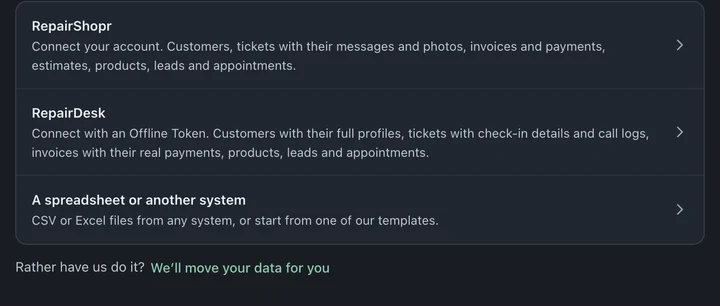
Conecta tu cuenta de RepairShopr en Configuración → Sistema → Migrar datos y BenchKey lee tus clientes, tickets, facturas y más directamente desde RepairShopr. RepairShopr nunca se modifica. Empieza con los clientes, revisa algunos y luego trae el resto.
1. Crea un token en RepairShopr
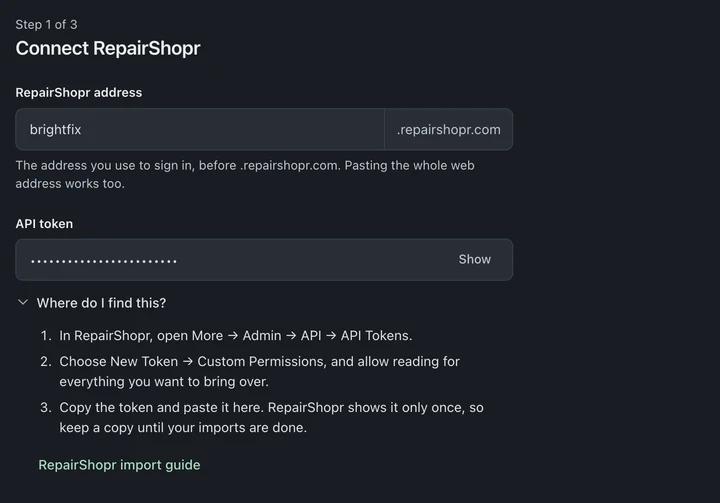
Sección titulada «1. Crea un token en RepairShopr»- En RepairShopr, abre More → Admin → API → API Tokens y luego New Token.
- Elige Custom Permissions (permisos personalizados), ponle al token un nombre que reconozcas y permite el acceso a cada tipo de registro que quieras traer. El acceso a facturas es obligatorio si quieres importar facturas. Elige un vencimiento que cubra tu cambio.
- Crea el token y cópialo en un lugar seguro. RepairShopr muestra el valor completo solo una vez.
- Anota tu Dirección de RepairShopr: la parte antes de
.repairshopr.comen la dirección con la que inicias sesión.
No pegues el token en mensajes ni en capturas de pantalla.
2. Conéctalo en BenchKey
Sección titulada «2. Conéctalo en BenchKey»- Abre Configuración → Sistema → Migrar datos y elige RepairShopr.
- Escribe tu Dirección de RepairShopr y tu Token de API. Abre ¿Dónde lo encuentro? para ver los pasos del token.
- En Qué traer, elige Clientes y productos primero · Recomendado o Todo a la vez, o abre Elegir exactamente qué traer para seleccionar los tipos de registros. Luego elige Continuar.
- En Listo para traer N registros, revisa los totales (los clientes son exactos; los tickets, facturas y pagos son estimaciones cercanas) y luego elige Iniciar la importación.
Qué se trae
Sección titulada «Qué se trae»- Clientes, con teléfonos, incluidos los adicionales, correos y direcciones.
- Tickets, con comentarios, mensajes y sus archivos adjuntos. Los archivos se transfieren a BenchKey.
- Detalles del ticket: contraseña del equipo, tipo de ticket, tipo de problema, técnico, firmas y cargos sin facturar.
- Facturas, con sus líneas de detalle, y pagos.
- Presupuestos, con sus líneas de detalle, y productos e inventario.
- Prospectos, en todos los estados, incluidos New (nuevo) y Won (ganado).
- Activos y equipos, como registros de equipos.
- Citas y respuestas guardadas.
Se importa el cliente principal. Los contactos adicionales con nombre propio se quedan en RepairShopr.
Una cuenta de RepairShopr con más de una tienda no se puede importar directamente (BenchKey la rechaza antes de escribir nada y explica el límite de una tienda y la alternativa de archivos por tienda). Exporta los registros de cada tienda y usa la importación de hoja de cálculo para cada una, eligiendo la tienda correspondiente en BenchKey.
Cuánto tarda
Sección titulada «Cuánto tarda»La duración depende del volumen de registros, los historiales de tickets, los archivos adjuntos y los límites de lectura compartidos de RepairShopr. La importación puede esperar su turno. Corre en los servidores de BenchKey y guarda el avance; puedes cerrar la pestaña y volver a Migrar datos para revisarla.
Revisa antes de cambiar el mostrador
Sección titulada «Revisa antes de cambiar el mostrador»Abre algunos clientes que conozcas bien y compara sus tickets, los totales de sus facturas y los números de referencia anteriores con RepairShopr. Si hay filas que no se importaron, Descargar informe de filas muestra cuáles y por qué. Configura tus estados, plantillas y automatizaciones de mensajes antes de la primera reparación nueva.
En las importaciones que lo permiten, Deshacer esta importación está disponible durante 7 días después de terminar y quita los registros importados que no han cambiado, incluidos los perfiles de clientes sin usar que creó la importación. Las importaciones que trajeron facturas, presupuestos o pagos no se pueden deshacer. Consulta Revertir una importación para ver qué puede y qué no puede quitar.
El cambio definitivo
Sección titulada «El cambio definitivo»Justo antes del cambio, importa los registros nuevos; los ya importados se omiten. Elige una sola vía para tus tickets: conexión directa o archivos. Los tickets importados por una vía no se reconocen al importar por la otra. Las facturas y los pagos vienen de una sola fuente de importación por taller. Las coincidencias dudosas se listan para que el propietario las revise, sin fusionarlas. Revisa el resultado y revoca el token en RepairShopr.
También puedes importar las exportaciones CSV o Excel de RepairShopr en lugar de conectarte: elige Una hoja de cálculo u otro sistema, luego RepairShopr CSV en ¿De dónde vienen estos archivos?, y sigue los pasos para hojas de cálculo.