

Impresión de etiquetas y recibos
BenchKey Printing envía etiquetas, recibos y documentos directamente a tus impresoras (Zebra, Brother, DYMO y la mayoría de las impresoras térmicas de recibos), sin el diálogo de impresión del navegador. Necesita una computadora conectada a las impresoras, no un teléfono o una tableta, y está incluido en Pro y Business donde esté disponible. La impresión de etiquetas, tanto DYMO como BenchKey Printing, es parte de Pro y Business. Imprimir recibos, facturas y presupuestos desde el navegador funciona en todos los planes, sin configuración, incluso mientras configuras BenchKey Printing.
El dueño, o un compañero con permiso para configurar la impresión, hace la configuración.
Configura la computadora del taller
Sección titulada «Configura la computadora del taller»Abre Configuración → Integraciones y envíos → Integraciones → Impresión (PrintNode) y sigue la opción que aparezca para tu taller:
- Aplicación estándar de PrintNode: si la tarjeta ofrece Descargar PrintNode (Windows / Mac) y un correo de cuenta de impresión, instala esa aplicación en la computadora conectada a las impresoras. Elige Mostrar contraseña e inicia sesión en PrintNode con los datos que aparecen. BenchKey ya creó esa cuenta. Vuelve a la tarjeta, elige las impresoras para etiquetas, recibos y documentos, envía impresiones de prueba y activa BenchKey Printing.
- BenchKey Print Connector: si la tarjeta ofrece Descargar conector y Crear código de configuración, sigue los pasos de abajo.
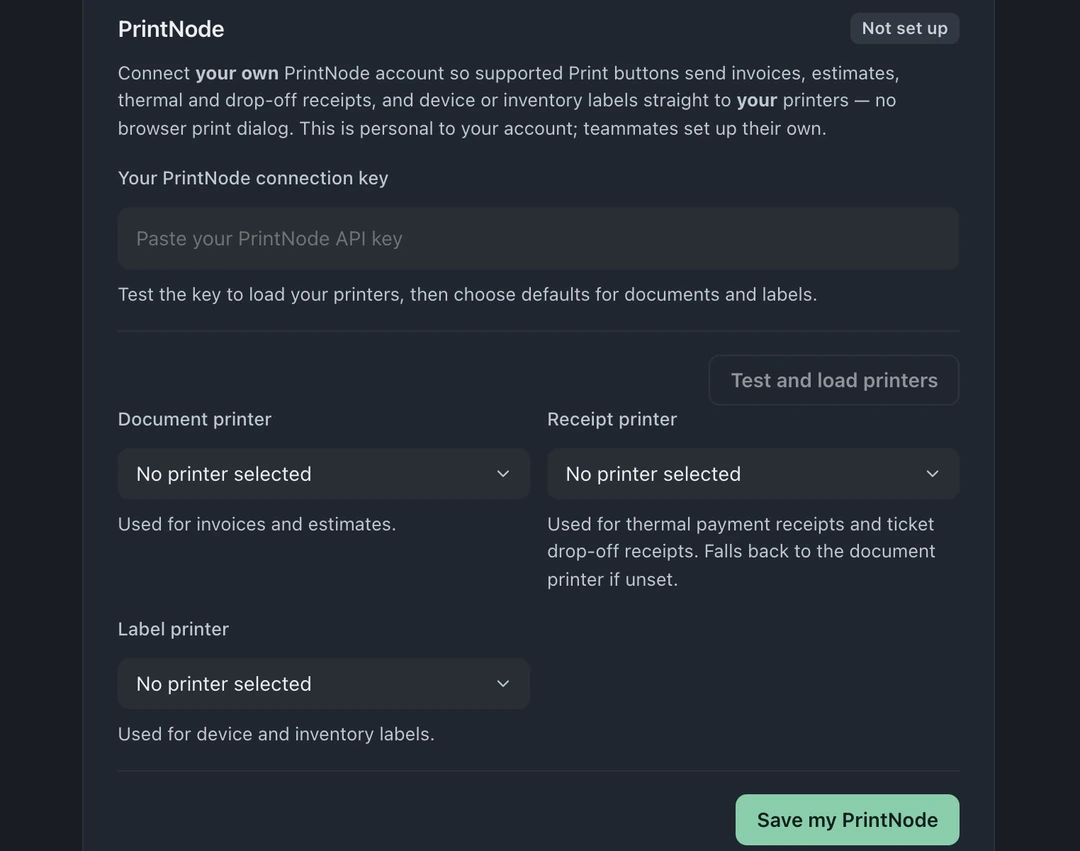
- PrintNode con tu propia clave: en la tarjeta PrintNode, debajo de BenchKey Printing, introduce Tu clave de conexión de PrintNode, elige Probar y cargar impresoras, selecciona las impresoras para documentos, recibos y etiquetas, y elige Guardar mi PrintNode.
El conector te guía por Activar impresión, Instalar y conectar, Elegir impresoras y Probar y terminar:
-
Activar impresión. Elige Activar Impresión de BenchKey. BenchKey crea y administra la cuenta de impresión del taller; no necesitas registrarte.
-
Instalar y conectar. En la computadora conectada a las impresoras, elige Descargar conector e instala BenchKey Print Connector. Elige Crear código de configuración. Abre el conector, elige Configurar con BenchKey e introduce el Correo de BenchKey y el Código de configuración de un solo uso de la tarjeta. Si el código caduca, elige Crear un código nuevo.
-
Elegir impresoras. Aparece la computadora con sus impresoras. Elige una por tipo de impresión o usa Configuración rápida: usar una sola impresora para todo. La selección se guarda al elegirla.
- Etiquetas: etiquetas de equipos y de inventario, en la impresora de etiquetas.
- Recibos: recibos de pago y de recepción, en la impresora de recibos.
- Documentos: facturas, presupuestos y formularios de página completa, en la impresora normal.
En A quién se aplican estas impresoras, elige Todos usan estas impresoras o Cada persona elige sus propias impresoras. En el segundo caso, cada persona las elige en Mis impresoras.
-
Probar y terminar. Pulsa Probar junto a cada impresora y elige Terminar la configuración y activar.
Los talleres con varias ubicaciones (Business) eligen impresoras por ubicación; consulta Configuración de varias ubicaciones.
Si la impresión directa no está disponible y la tarjeta no ofrece la aplicación estándar ni la conexión anterior, sigue imprimiendo recibos, facturas y presupuestos desde el navegador. Las etiquetas siguen siendo parte de Pro y Business.
Impresión manual, avisos y recibos automáticos
Sección titulada «Impresión manual, avisos y recibos automáticos»- Etiquetas de equipos: elige Imprimir etiqueta en el ticket.
- Recibos de recepción: en Configuración → Negocio → Términos → Recibos y comprobantes de recepción, la opción para imprimir un recibo al crear un ticket está desactivada por defecto. Si la activas, después de Crear ticket aparece ¿Imprimir el recibo de entrega?, con las opciones Omitir e Imprimir.
- Recibos de Square Terminal: en la misma configuración, activar la opción para imprimir también los recibos de Square Terminal desde BenchKey envía el recibo de la venta por BenchKey Printing.
Reimprimir e imprimir a mano
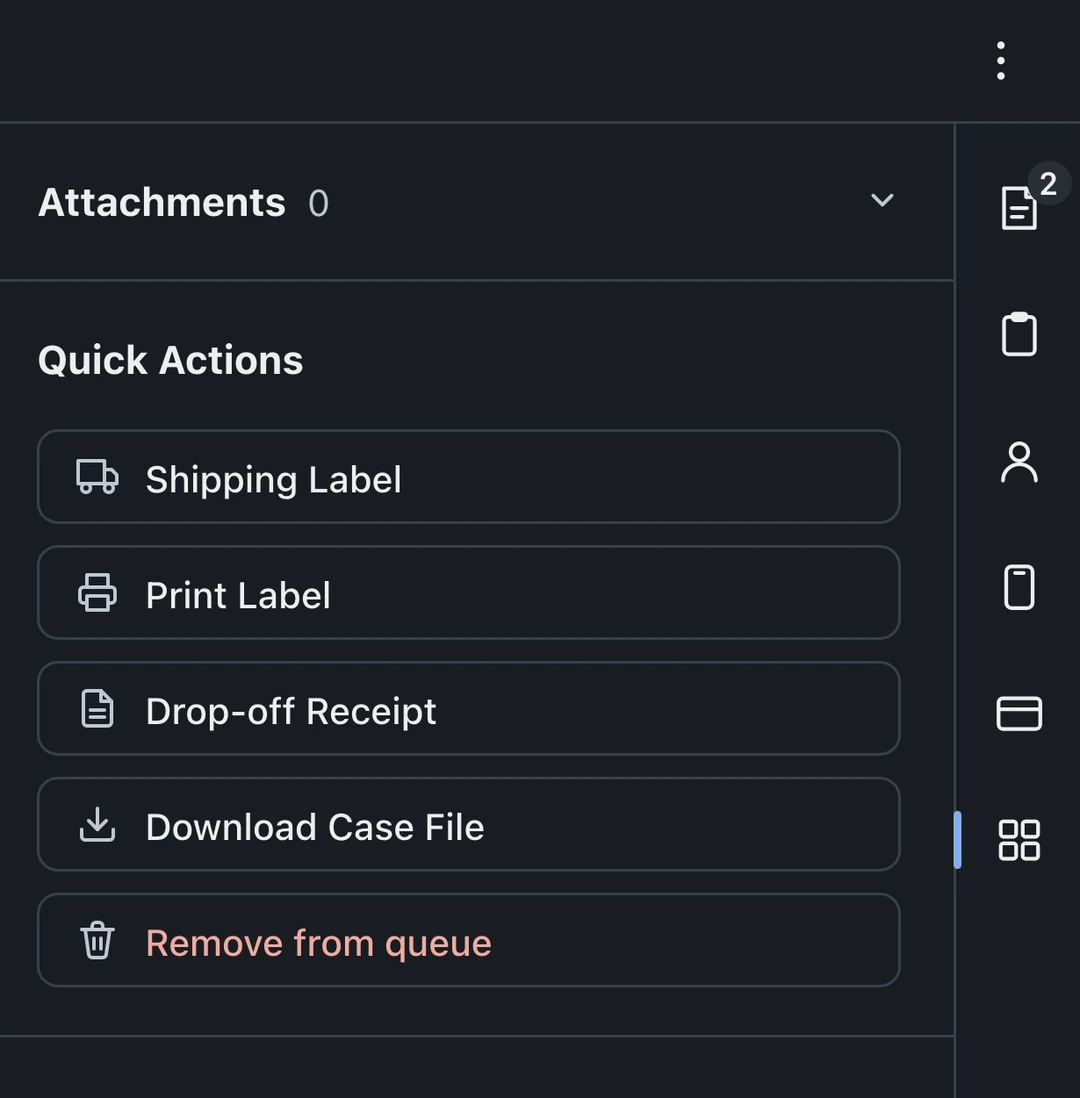
Sección titulada «Reimprimir e imprimir a mano»En un ticket, abre ⋮ Acciones del ticket para elegir Imprimir etiqueta o Recibo de recepción. También están en Archivos y envíos → Acciones rápidas. Si se dañó la etiqueta, hay otro equipo o necesitas otra copia, vuelve a imprimir desde el ticket original. Mientras no haya una computadora conectada, estas acciones abren el diálogo de impresión del navegador. En Standard, los recibos se imprimen así; las etiquetas son parte de Pro y Business.
La impresión física depende de la computadora conectada, la impresora elegida y las etiquetas cargadas.
Cuando no sale una impresión
Sección titulada «Cuando no sale una impresión»- Comprueba que PrintNode o BenchKey Print Connector esté abierto en la computadora del taller. La tarjeta muestra En línea cuando está conectada.
- Comprueba que la impresora esté encendida y tenga papel o etiquetas. Un trabajo puede quedar esperando si está desconectada; BenchKey muestra el aviso, sin afirmar que salió el papel.
- Revisa la impresora elegida para ese tipo de documento, pulsa Probar y vuelve a imprimir desde el ticket original.
- Si la computadora aparece Sin conexión después de reiniciarla, abre otra vez la aplicación instalada. Para PrintNode, usa los datos de la cuenta que aparecen en Configuración. Para el conector, elige Crear un código nuevo si necesitas volver a conectarlo. Las conexiones anteriores usan su cuenta de PrintNode existente.
Si la tarjeta indica que la impresión directa está pausada, elige Reanudar impresión. La pausa conserva tus computadoras y selecciones de impresoras.
Las etiquetas salen descentradas, torcidas o cortadas
Sección titulada «Las etiquetas salen descentradas, torcidas o cortadas»La causa más probable es que el tamaño configurado en la impresora no coincida con Configuración → Documentos y etiquetas → Etiquetas impresas. Los ajustes de posición o desplazamiento de la impresora también pueden mover la etiqueta. BenchKey no puede leer esos ajustes ni mover, girar o calibrar una etiqueta.
Las etiquetas de tickets e inventario usan el tamaño de Etiquetas impresas, sin márgenes de página. BenchKey Printing envía etiquetas y recibos a su tamaño exacto, sin escalarlos.
En la computadora conectada a la impresora:
- Abre las Preferencias de impresión de la impresora y haz coincidir el tamaño del papel con Etiquetas impresas y el rollo cargado.
- Calibra la impresora para que encuentre los bordes. Con el controlador ZDesigner de Zebra para Windows, usa Tools → Calibrate media (Herramientas → Calibrar medios) en Preferencias de impresión. No todas las configuraciones de Zebra tienen ese menú; usa la utilidad o los botones de tu impresora. En una DYMO, elige el rollo y el tamaño de papel que correspondan.
- Si el tamaño coincide y aún sale desplazada, revisa los ajustes de posición o desplazamiento de la impresora, si los tiene.
- Imprime otra vez o pulsa Probar junto a Etiquetas en BenchKey Printing.
Sin una impresora de etiquetas seleccionada en BenchKey Printing, la etiqueta de un ticket abre la página de impresión del navegador; una etiqueta de inventario abre un PDF. Elige la impresora y el tamaño de papel correctos, pon los márgenes en Ninguno, la escala en 100% o Predeterminada y desactiva encabezados y pies de página. Si no aparece el tamaño, agrégalo primero en las Preferencias de impresión.
Tamaños de Etiquetas impresas
Sección titulada «Tamaños de Etiquetas impresas»| Nombre | Tamaño en pulgadas |
|---|---|
| Dispositivo estándar (por defecto) | 3.5 × 1.125 |
| Dispositivo pequeño | 2.25 × 1.25 |
| Etiqueta alta | 2.25 × 4 |
| Etiqueta grande | 4 × 6 |
| Personalizado | De 0.75 a 8 por lado |
El tamaño se aplica a todo el taller; las impresoras se eligen por tienda. Las etiquetas de inventario usan ese tamaño, pero no el tamaño de texto ni los campos de Etiquetas impresas.
Las etiquetas de envío son independientes y no usan BenchKey Printing: Shippo abre un PDF y las etiquetas de UPS son imágenes de 4 × 6 pulgadas.
Agrega otra computadora o impresora
Sección titulada «Agrega otra computadora o impresora»Instala en la nueva computadora la misma aplicación de impresión que usa el taller. La aplicación estándar de PrintNode usa los datos de la cuenta de Configuración; el conector usa un código nuevo de Conecta otra computadora. Las conexiones anteriores usan su cuenta de PrintNode existente. Las impresoras se agregan a la lista; elige y prueba cada tipo. Si aparece Quitar, úsalo para dejar de usar una computadora anterior.
Los talleres con una conexión anterior ven Cambia desde la impresión anterior: esa conexión sigue funcionando hasta que pruebes la nueva y elijas Cambiar a Impresión de BenchKey.