

Cámbiate desde RepairDesk
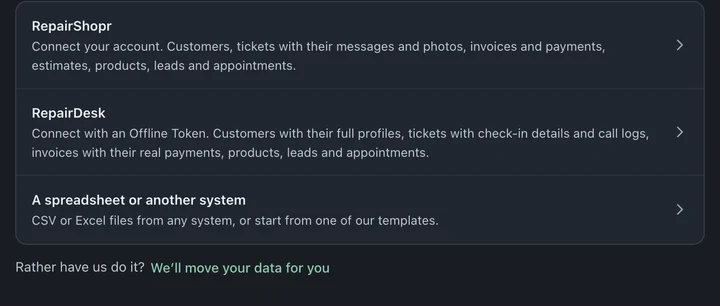
Conecta tu cuenta de RepairDesk en Configuración → Sistema → Migrar datos para importar clientes, tickets, facturas, pagos, inventario, llamadas, prospectos y citas. RepairDesk nunca se modifica. Conecta con un Offline Token o elige Usar el inicio de sesión de RepairDesk.
1. Crea un Offline Token en RepairDesk
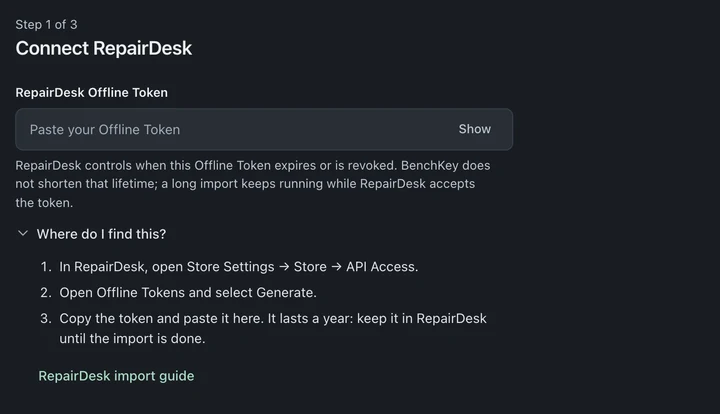
Sección titulada «1. Crea un Offline Token en RepairDesk»- En RepairDesk, abre Store Settings → Store → API Access → Offline Tokens.
- Elige Generate y copia el token. RepairDesk marca los Offline Tokens con un vencimiento de un año.
Mantén el token en privado: no lo pegues en mensajes ni en capturas de pantalla. Las claves de API antiguas de RepairDesk no funcionan; BenchKey te avisa si pegas una.
2. Conéctalo en BenchKey
Sección titulada «2. Conéctalo en BenchKey»- Abre Configuración → Sistema → Migrar datos y elige RepairDesk.
- El formulario de Offline Token se abre primero. Pega el token en Offline Token de RepairDesk.
- En Opciones, puedes agregar El teléfono de tu tienda y El dominio de correo de tu tienda. Ayudan a BenchKey a distinguir los mensajes que envió tu taller de los que enviaron los clientes.
- En Qué traer, elige Clientes y productos primero · Recomendado o Todo a la vez, o abre Elegir exactamente qué traer para seleccionar los tipos de registros. Elige Continuar, revisa los totales y luego elige Iniciar la importación.
O conéctate con OAuth
Sección titulada «O conéctate con OAuth»Al final del formulario del token, elige Usar el inicio de sesión de RepairDesk. Se abre Iniciar sesión con RepairDesk, que usa un cliente OAuth que creas en RepairDesk:
- Escribe el Client ID de RepairDesk y el Client Secret de RepairDesk, y elige Guardar y continuar.
- Copia la URL de redirección (Redirect / Callback URL) que muestra BenchKey y guárdala en el cliente OAuth de RepairDesk.
- Elige Autorizar BenchKey, aprueba en RepairDesk y espera a que diga que RepairDesk está conectado antes de elegir Vista previa de la importación.
Cuando termines, borra el cliente OAuth de BenchKey en RepairDesk, en Store Settings → Store → API Access.
Qué se trae
Sección titulada «Qué se trae»- Clientes, con los campos de su perfil.
- Tickets, con sus estados, mensajes SMS y de correo, notas solo para el equipo, fotos del dispositivo e historial de estados.
- Datos de recepción: código de acceso, campos personalizados del equipo, accesorios, notas del equipo, fecha de entrega y cómo conoció el cliente el taller.
- Facturas, incluidas las que no están vinculadas a un ticket. Las facturas de reembolso llegan como registros de $0.
- Pagos de facturas vinculadas a un ticket, como registros reales con sus fechas y métodos originales, incluidos los pagos divididos. Cada factura de una venta sin ticket llega con un único pago resumido.
- Artículos de inventario.
- Registros de llamadas, prospectos y citas.
Los archivos adjuntos a las notas del personal se quedan en RepairDesk porque su API no los proporciona. Descarga allí los que necesites.
Los presupuestos necesitan la exportación CSV de RepairDesk. Impórtala desde la opción de archivo en Migrar datos; la API de RepairDesk no tiene un endpoint de presupuestos.
Una cuenta de RepairDesk con más de una tienda no se puede importar directamente (BenchKey la rechaza antes de escribir nada y explica el límite de una tienda y la alternativa de archivos por tienda). Exporta los registros de cada tienda y usa la importación de hoja de cálculo para cada una, eligiendo la tienda correspondiente en BenchKey. La exportación de Excel Invoices Full de RepairDesk tiene su propia opción de carga ahí.
Cuánto tarda
Sección titulada «Cuánto tarda»La duración depende del volumen de registros, los historiales de tickets, los archivos adjuntos y los límites de lectura compartidos de RepairDesk. La importación puede esperar su turno. Corre en los servidores de BenchKey y guarda el avance; puedes cerrar la pestaña y volver a Migrar datos para revisarla.
Si RepairDesk deja de aceptar el token durante una importación, puede que algunos registros ya estén en BenchKey. Cuando veas RepairDesk dejó de aceptar la conexión, elige Reconectar y continuar si el token sigue en RepairDesk. Si ya no está, elige Contactar a soporte sobre esta importación antes de iniciar otra importación con un token nuevo.
Revisa antes de cambiar el mostrador
Sección titulada «Revisa antes de cambiar el mostrador»Abre algunos clientes que conozcas bien y compara sus reparaciones y los totales de sus facturas con RepairDesk. Si hay filas que no se importaron, Descargar informe de filas muestra cuáles y por qué. Configura los estados, las automatizaciones, las plantillas y los formularios de recepción antes de la primera reparación nueva.
En las importaciones que lo permiten, Deshacer esta importación está disponible durante 7 días después de terminar y quita los registros importados que no han cambiado, incluidos los perfiles de clientes sin usar que creó la importación. Las importaciones que trajeron facturas, presupuestos o pagos no se pueden deshacer. Consulta Revertir una importación para ver qué puede y qué no puede quitar.
El cambio definitivo
Sección titulada «El cambio definitivo»- Importa una muestra pequeña y revísala.
- Haz la importación completa, revisa los resultados y luego registra las reparaciones nuevas en BenchKey a partir de una hora de cambio acordada.
- Justo antes del cambio, importa los registros nuevos; los ya importados se omiten. Elige una sola vía para tus tickets: conexión directa o archivos. Los tickets importados por una vía no se reconocen al importar por la otra. Las facturas y los pagos vienen de una sola fuente de importación por taller. Las coincidencias dudosas se listan para revisión del propietario, sin fusionarlas.
- Revoca el token (o borra el cliente OAuth) en RepairDesk, y actualiza el widget de prospectos de tu sitio web y las indicaciones para tus clientes.
¿Comparando los productos primero? Consulta BenchKey y RepairDesk (en inglés).