

Crea tu primera reparación
Empieza con una reparación para aprender cómo trabajan juntos la cola y el ticket. No necesitas terminar todos los ajustes antes de crear un ticket.
Crea tu primera orden de reparación (1 min 33 s)
Antes de empezar
Sección titulada «Antes de empezar»Necesitas acceso al espacio de BenchKey de tu taller. Si tu taller ya usa BenchKey, pide al propietario o a un administrador que te invite (Configuración → Equipo y acceso → Miembros → Invitar miembro). Si tu taller aún no usa BenchKey, únete a la lista de espera. Si ya lo tienes, inicia sesión. ¿No puedes entrar? Consulta Acceso a tu cuenta.
¿Quieres probar primero con registros de ejemplo? El modo de práctica recorre los mismos pasos en un espacio aparte, sin mensajes a clientes. Si no, usa un cliente de ejemplo que controles mientras aprendes.
Los correos a clientes no requieren configuración: BenchKey los envía desde su propia dirección. Un taller nuevo empieza con el correo activado al crear un ticket y cuando un ticket llega a muchos estados incluidos, como In Diagnosis, Waiting for Parts y Ready for Pickup. Los SMS solo se envían en Pro o Business, una vez conectado el servicio de SMS. Antes de crear tickets o cambiar estados para clientes reales, revisa Configuración → Flujo de trabajo → Estados y mensajes al cliente (propietarios y administradores).
1. Abre la cola de reparaciones
Sección titulada «1. Abre la cola de reparaciones»Elige Todos los tickets en la barra lateral izquierda. Si la barra lateral solo muestra iconos, elige Abrir barra lateral abajo para mostrar los nombres (en una computadora también puedes pasar el cursor sobre un icono para ver su nombre). En un teléfono, elige Tickets en la barra inferior. La lista muestra el número de ticket, el cliente, el equipo, el estado, la cola y la fecha de creación; en ventanas estrechas se ocultan algunas columnas.
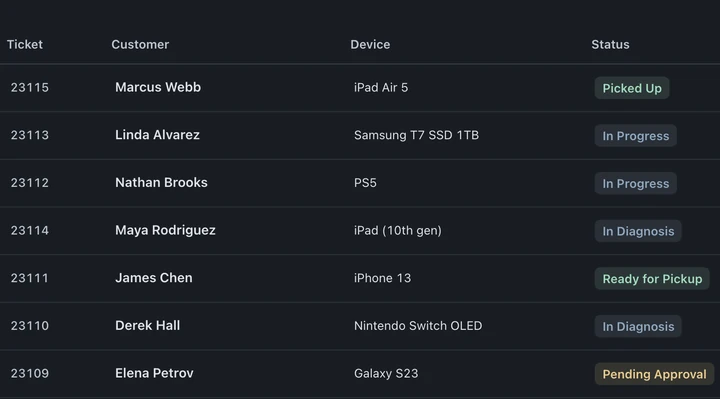
Lo que deberías ver: una fila por reparación. Un espacio nuevo puede no tener tickets todavía.
2. Crea un ticket
Sección titulada «2. Crea un ticket»Selecciona Ticket nuevo en Todos los tickets, o elige el icono + de la barra izquierda y Crear nuevo → Nuevo ticket. En Recepción, elige Sin cita o Envío por correo. Ingresa el cliente en ¿Para quién es? y el equipo y la falla en Qué llegó. Elige la cola y agrega notas en Detalles. Revisa el formulario y selecciona Crear ticket.
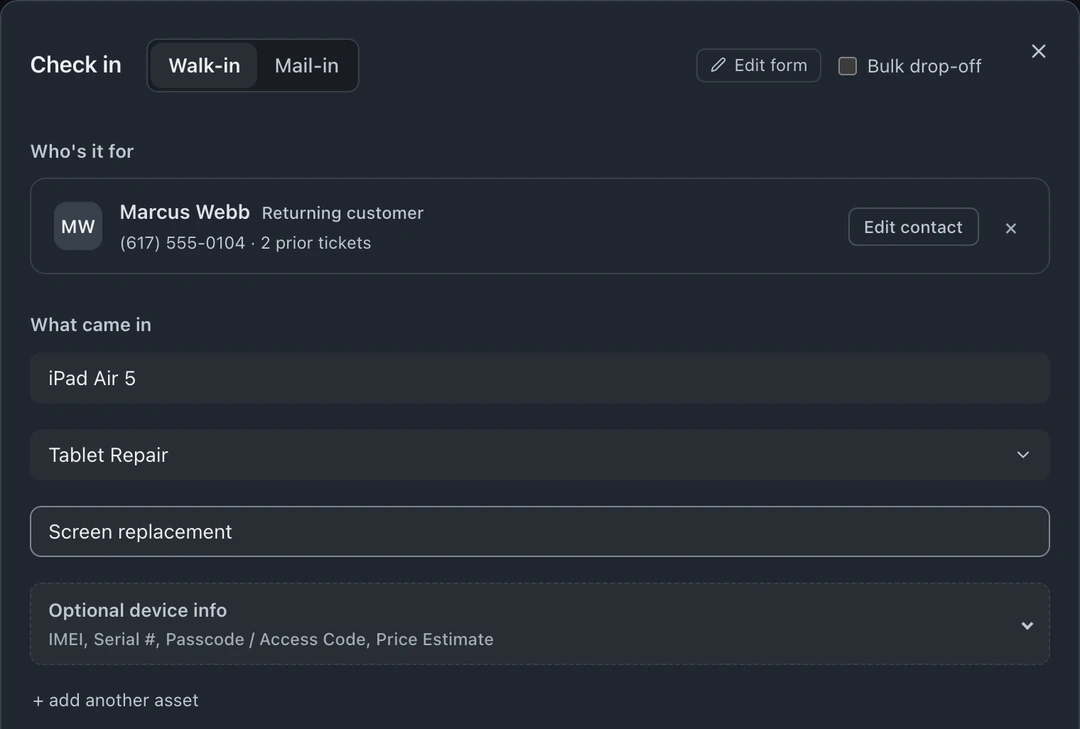
Para un cliente que ya vino antes, elige su registro cuando se te ofrezca. Verifica que el teléfono y el correo sean de la persona que tienes enfrente.
Lo que deberías ver: un ticket con su propio número. Consulta crear tickets para ver otras formas en que el trabajo entra a la cola.
3. Encuentra y abre la reparación
Sección titulada «3. Encuentra y abre la reparación»Elige Buscar tickets en la barra superior y busca por número de ticket, nombre, teléfono, correo o equipo. Selecciona el ticket correspondiente. También puedes abrir una fila en Todos los tickets. El ticket se abre como una página con su propia pestaña en la barra superior.
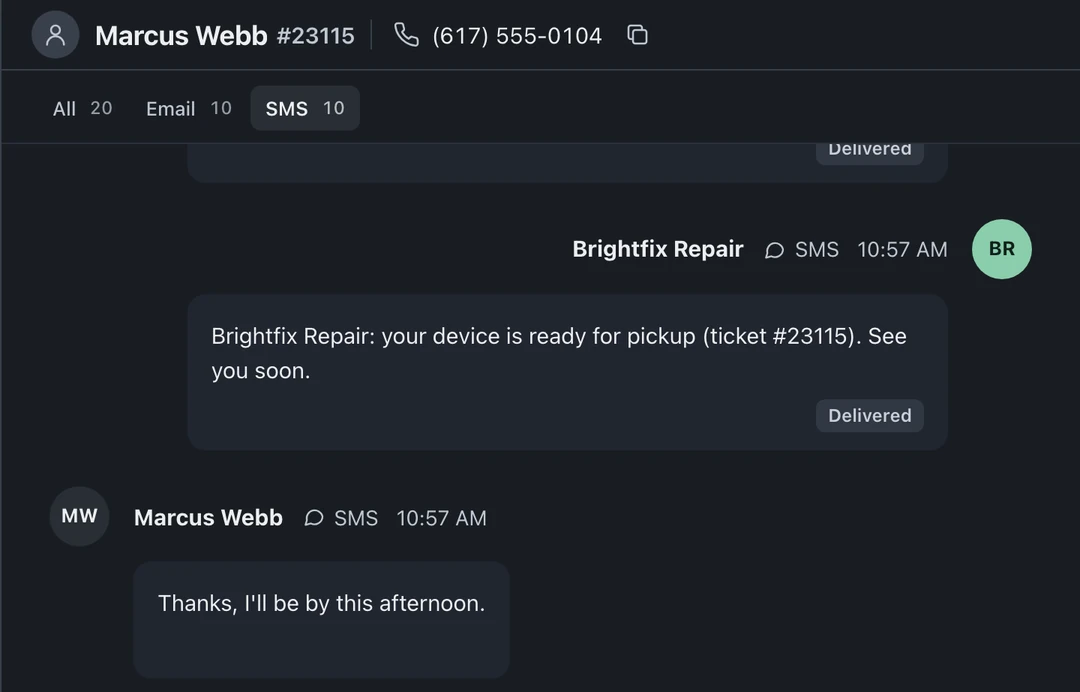
Lo que deberías ver: el nombre del cliente, el número de ticket, el teléfono y el correo sobre la conversación. Usa los iconos del borde derecho para abrir los paneles Ticket, Cliente o Dispositivo. Las capturas usan datos ficticios; tus mensajes y notas serán distintos.
4. Revisa el siguiente paso
Sección titulada «4. Revisa el siguiente paso»Abre el panel Ticket en el borde derecho. Revisa los menús Estado y Fila. Debajo, el campo Vencimiento ofrece Agregar fecha de vencimiento. Usa estados que reflejen cómo trabaja tu taller, como In Diagnosis, Waiting for Parts y Ready for Pickup (los nombres de los estados son los de tu taller y pueden ser distintos).
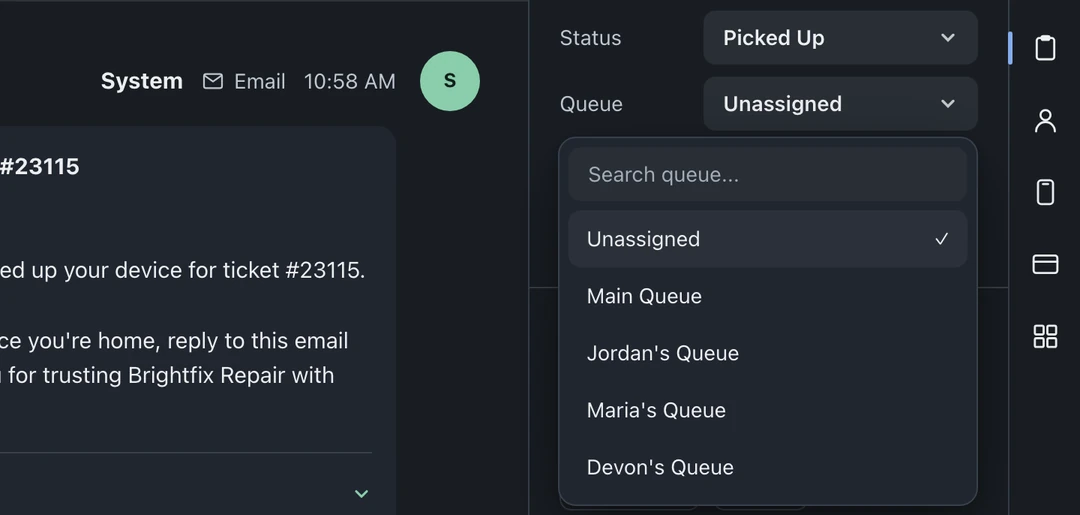
Antes de cambiar un estado, revisa si tu taller le asignó un mensaje al cliente u otra automatización. Aprende a configurarlos en estados y automatizaciones.
5. Configura la siguiente parte de tu trabajo
Sección titulada «5. Configura la siguiente parte de tu trabajo»Elige la guía de lo que quieras hacer a continuación:
- Recepción y quiosco: decide qué datos toma tu taller al recibir un equipo.
- Presupuestos: prepara el trabajo propuesto y pide la aprobación.
- Facturas y pagos: factura el trabajo y configura las formas de pago.
- Importa tus datos: trae tus registros a BenchKey después de revisar la importación.
Si falta algún control, revisa que estés en el taller o la ubicación correctos y que tu rol tenga el permiso (el dueño define los roles en Configuración → Equipo y acceso, consulta Equipo y roles). Si la app dice que una función pertenece a otro plan, consulta Planes, facturación y tu prueba.