

Integrações
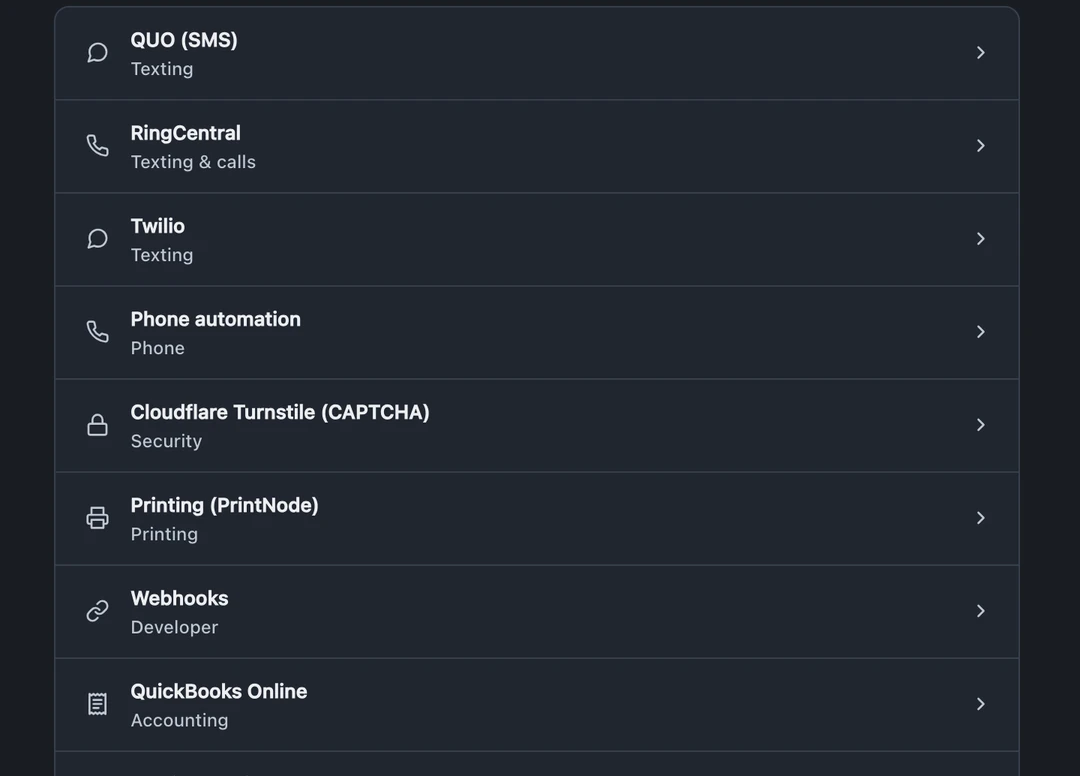
A maioria das integrações fica em Configurações → Integrações e envios → Integrações. Dois grupos ficam em outro lugar: os pagamentos com cartão (Stripe, Square) e Affirm ficam em Configurações → Faturamento e pagamentos → Pagamentos, em Provedores de pagamento, e as etiquetas de envio ficam em Configurações → Integrações e envios → Envios. A maioria das páginas de integração tem Ajuda de configuração com o que você precisa antes de começar.
Veja onde conectar Stripe ou Square e como registrar uma venda em dinheiro sem conectar nenhuma das duas contas. (54 s)
Veja onde registrar seu número e como o BenchKey lida com as mensagens de texto enquanto você espera. (1 min 15 s)
O que cada plano inclui
Seção intitulada “O que cada plano inclui”| Integração | Planos |
|---|---|
| Stripe, Square e Affirm | Todos os planos |
| SMS e ligações do número da sua loja (Quo, Twilio, RingCentral) | Pro e Business |
| QuickBooks Online | Pro e Business |
| MobileSentrix | Indisponível |
| BenchKey Printing | Pro e Business, onde estiver disponível |
| Etiquetas DYMO | Pro e Business |
| Etiquetas de envio Shippo e UPS | Business |
No Standard, os SMS saem do seu próprio celular, com a mensagem já escrita para você. O teste grátis de 14 dias roda no Business, então você pode testar todas as integrações antes de escolher um plano.
Quo, telefone e SMS (recomendado)
Seção intitulada “Quo, telefone e SMS (recomendado)”O Quo (antigo OpenPhone; o BenchKey mostra como QUO) dá à equipe toda ligações e SMS comerciais num único número compartilhado. SMS, ligações, mensagens de voz e transcrições de chamadas caem no ticket certo; as transcrições precisam do Quo Business ou Scale com a gravação de chamadas ligada. É o que usamos na nossa própria loja.
- Abra Configurações → Integrações e envios → Integrações e escolha QUO (SMS).
- Em Número de envio, digite o número do Quo de onde a sua loja envia SMS, no formato internacional (como +12025550123).
- Cole a chave de API de um admin do Quo em Chave de conexão do QUO e salve. O BenchKey configura o recebimento das mensagens para você.
- Na barra no topo da página de integrações (ela diz Ainda não há um provedor de SMS configurado. até que um provedor seja salvo), escolha Alterar e confira se Provedor mostra QUO.
- Nos EUA, termine o registro com as operadoras no Quo antes de depender do SMS. Veja SMS para clientes nos EUA (10DLC).
Leitores de cartão
Seção intitulada “Leitores de cartão”O BenchKey funciona com Square Terminal e leitores inteligentes do Stripe, como o S700 ou o WisePOS E. Leitores Bluetooth do Stripe não são compatíveis. Leitores da Shopify, Clover, Toast e de outras empresas não funcionam com o BenchKey. Os leitores da Shopify só funcionam no próprio aplicativo Shopify POS.
A disponibilidade depende do país e da moeda do Perfil da empresa, não do país de cobrança do BenchKey. Com a moeda local da loja:
- Square: Estados Unidos, Canadá, Reino Unido, Irlanda, Austrália, França e Espanha.
- Stripe: Estados Unidos, Canadá, Reino Unido, Austrália, Nova Zelândia, zona do euro, Suíça, Dinamarca, Suécia, Noruega, Polônia e Tchéquia.
México, Romênia e Liechtenstein têm apenas pagamentos online pelo Stripe, sem leitores.
Conecte e pareie os leitores em Configurações → Faturamento e pagamentos → Pagamentos → Provedores de pagamento. Para conectar um provedor de pagamento, você precisa ser o dono ou ter a permissão dele.
- Square: conecte seguindo os passos abaixo. Em Leitores do Terminal por localização do BenchKey, escolha Criar código de 5 minutos e informe o código na tela de login do Terminal. Clique em Atualizar e selecione o leitor para sua localização do BenchKey.
- Stripe: conecte seguindo os passos abaixo. Conecte o leitor ao Wi-Fi e informe o código de pareamento no painel do Stripe, em Terminal → Leitores → Registrar leitor. De volta em Leitores do Terminal por localização do BenchKey, clique em Atualizar e selecione o leitor para sua localização do BenchKey.
Stripe, pagamentos
Seção intitulada “Stripe, pagamentos”- Abra Configurações → Faturamento e pagamentos → Pagamentos e escolha Conectar Stripe. O dono (ou quem cuida da conta Stripe da loja) entra no Stripe; não há chaves para copiar.
- De volta ao BenchKey, confira a conta e o Tipo de conta: Pagamentos reais recebe dinheiro de verdade; Testes não.
- Em Provedor de pagamento, escolha o Stripe (Usar Stripe para pagamentos).
- Para revisar o fluxo do link de cartão, abra uma fatura em aberto no painel Dinheiro do ticket e escolha Registrar pagamento → Pagar com Stripe (link do cartão). Confira o valor antes de criar um link ou receber um pagamento.
Os clientes pagam por um link de checkout seguro, no portal do cliente ou no balcão, num leitor Stripe Terminal (como o S700). As faturas se marcam como pagas quando o dinheiro entra, e os reembolsos são conciliados de volta no ticket. Resolva qualquer aviso que aparecer no quadro do Stripe antes de receber pagamentos reais.
Square, pagamentos
Seção intitulada “Square, pagamentos”- Em Configurações → Faturamento e pagamentos → Pagamentos, escolha Conectar Square e entre na conta Square da loja.
- Quando aparecer Conectado, confira o comerciante, a Localização do Square e o Tipo de conta. Testes não recebe pagamentos reais.
- Em Provedor de pagamento, escolha o Square.
O Square recebe pagamentos com cartão no balcão, por link e no portal, e sinaliza qualquer pagamento que não bata com o ticket. Resolva qualquer aviso no quadro antes de receber pagamentos. Avançado, conexão personalizada do Square é para configurações especiais; a maioria das lojas nunca precisa.
Affirm, financiamento
Seção intitulada “Affirm, financiamento”O Affirm oferece aos clientes pagamentos mensais em faturas grandes. É para empresas nos EUA e no Canadá.
- Em Configurações → Faturamento e pagamentos → Pagamentos, abra Integração Affirm e salve as duas chaves do Affirm com o Affirm desligado.
- Escolha Testar conexão. Se passar, ligue a opção Ativar pagamentos Affirm e salve.
Depois disso, um botão Pagar com Affirm aparece nas páginas de faturas em aberto quando o saldo a pagar é de $35 ou mais. Abaixo desse valor, a página informa que o Affirm está disponível para pedidos de $35,00 ou mais.
RingCentral, SMS e ligações
Seção intitulada “RingCentral, SMS e ligações”- Em Configurações → Integrações e envios → Integrações, abra RingCentral e escolha Conectar RingCentral.
- Entre na conta RingCentral da loja e aprove o acesso.
- De volta ao BenchKey, confira Conta RingCentral e Roteamento de mensagens. Se o roteamento disser Precisa configurar, escolha Atualizar roteamento.
- Selecione RingCentral na barra Mensagens enviadas por.
Os SMS dos clientes são enviados e recebidos no seu número RingCentral e entram na conversa do ticket certo; as ligações recebidas abrem o cliente com os tickets em aberto dele. Estar conectado não significa que o número está aprovado para SMS: termine antes o registro de SMS do RingCentral (como fazer).
Twilio, SMS
Seção intitulada “Twilio, SMS”O Twilio cuida só de SMS (sem ligações).
- No painel do Twilio Console, copie o Account SID (começa com AC) e o Auth Token. Você precisa de uma conta Twilio paga (upgraded), com um número habilitado para SMS.
- Em Configurações → Integrações e envios → Integrações → Twilio, cole os dois, digite o seu Número do Twilio no formato internacional e escolha Conectar Twilio. O BenchKey confere o número e configura o recebimento das mensagens para você.
- Selecione Twilio na barra Mensagens enviadas por.
A verificação da empresa no Twilio e o registro A2P dos EUA precisam estar aprovados antes de enviar SMS aos clientes (como fazer). Use Testar conexão no quadro do Twilio quando quiser.
BenchKey Printing
Seção intitulada “BenchKey Printing”O BenchKey Printing faz parte do Pro e do Business. Abra Printing (PrintNode) no diretório de integrações e siga o guia de configuração da impressão conforme a opção exibida nas configurações: o aplicativo padrão do PrintNode, o BenchKey Print Connector ou uma conexão anterior. Escolha impressoras para documentos, recibos e etiquetas. Imprimir recibos, faturas e tickets pelo navegador funciona em todos os planos, sem configuração.
Webhooks assinados
Seção intitulada “Webhooks assinados”Abra Webhooks no diretório de integrações para conectar um painel próprio, uma ponte com a contabilidade ou uma automação. Dê ao endpoint uma URL e uma descrição e assine só os eventos de que ele precisa. Cada requisição leva um cabeçalho HMAC BenchKey-Signature; entregas que falham são repetidas com intervalos crescentes (backoff). A tela do endpoint também permite que um admin inspecione as entregas, pause o envio ou troque o segredo.
QuickBooks Online, contabilidade
Seção intitulada “QuickBooks Online, contabilidade”- Abra QuickBooks Online no diretório de integrações e escolha Conectar ao QuickBooks.
- Entre no QuickBooks, escolha a empresa e aprove o acesso. O BenchKey tenta configurar os mapeamentos de vendas e impostos para você.
- Confira Configuração e preferências de sincronização, incluindo Item padrão do QuickBooks (obrigatório).
O Lançamento automático é ativado quando a configuração inicial termina com sucesso. Confira os mapeamentos e a preferência salva; reconectar preserva sua escolha. Para enviar faturas manualmente, desative-o e use Sincronizar com o QuickBooks no quadro dele. O que for editado depois de sincronizado espera em Precisa de revisão, em vez de ser lançado duas vezes. Guia completo: Sincronização com o QuickBooks.
Para obter ajuda com uma conexão contábil anterior, fale com o suporte.
DYMO, etiquetas
Seção intitulada “DYMO, etiquetas”As etiquetas DYMO fazem parte do Pro e do Business. Escolha o tamanho da etiqueta em Configurações → Documentos e etiquetas → Etiquetas impressas. Imprima as etiquetas dos aparelhos pelo ticket, no tamanho dos seus rolos DYMO, e confira a prévia antes de imprimir.
Shippo, etiquetas de envio
Seção intitulada “Shippo, etiquetas de envio”As etiquetas de envio fazem parte do Business e ficam em Configurações → Integrações e envios → Envios.
- No Shippo, crie uma chave de API de produção (API Configuration → Developer keys), adicione uma forma de pagamento no faturamento do Shippo e ative as transportadoras que você usa.
- Cole a chave no quadro do Shippo no BenchKey e salve; depois sincronize as contas das transportadoras.
Compre e imprima etiquetas direto do ticket pelo Shippo ou pelo UPS direto; os números de rastreio são anexados automaticamente. Em um lead de mail-in, Gerar etiqueta de envio usa o UPS direto para lojas nos EUA. A maioria das lojas deve usar o Shippo para etiquetas de ticket.
MobileSentrix, rastreio de pedidos de peças
Seção intitulada “MobileSentrix, rastreio de pedidos de peças”O cartão Rastreio de peças MobileSentrix em Configurações mostra Indisponível: “O rastreio de pedidos da MobileSentrix ainda não está disponível para a sua loja. Estamos aguardando a MobileSentrix aprovar conexões para mais lojas.”
Por enquanto, só a loja do próprio BenchKey pode se conectar. Escolher Pro ou Business não libera esta integração.
Em breve
Seção intitulada “Em breve”- Phone LCD Parts, pedidos de peças do seu fornecedor
Uma ordem sensata de configuração
Seção intitulada “Uma ordem sensata de configuração”- Stripe ou Square: o dinheiro primeiro. Dinheiro em espécie e a sua própria maquininha de cartão funcionam desde o primeiro dia.
- SMS (Pro e Business): conecte Quo, RingCentral ou Twilio e comece o registro com as operadoras dos EUA no mesmo dia.
- Impressão (etiquetas no Pro e no Business): etiquetas desde o primeiro dia mantêm a bancada organizada.
- QuickBooks (Pro e Business): pare de redigitar vendas quando o dinheiro começar a entrar.
- Affirm: quando serviços de valor alto precisarem de financiamento.