

Importe seus dados
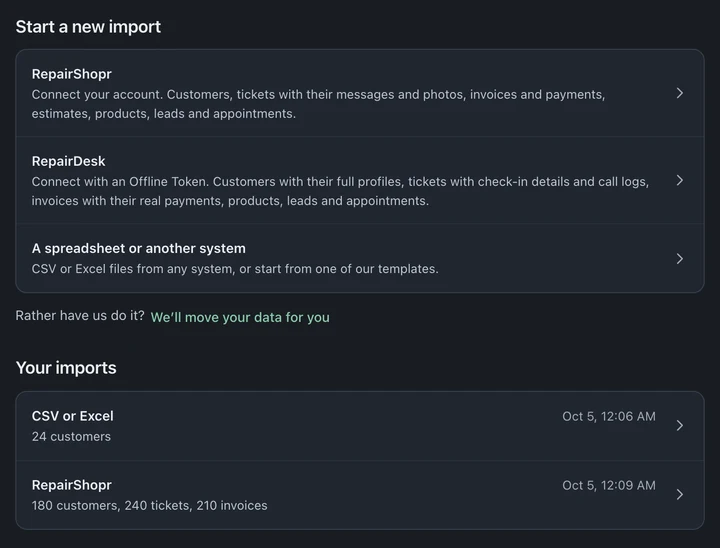
Você mesmo traz seu histórico, de duas formas: conectando o sistema antigo direto (RepairShopr ou RepairDesk) ou importando um arquivo (qualquer arquivo CSV ou Excel (.xlsx), com qualquer disposição de colunas). As duas começam em Configurações → Sistema → Migrar dados (proprietários e administradores), e as duas mostram uma prévia antes de começar. A importação está incluída em todos os planos, tickets importados nunca contam para os 75 tickets novos por mês do Standard, e o sistema antigo nunca é alterado: o BenchKey só lê uma cópia. O Business pago inclui Nós movemos seus dados para você e suporte prioritário durante o horário de atendimento. Durante o teste, você também pode pedir ajuda com a migração; confirme o escopo e a disponibilidade com o suporte antes de contar com o serviço.
Importe uma planilha de clientes (1 min 30 s)
Vem do RepairShopr ou do RepairDesk?
Seção intitulada “Vem do RepairShopr ou do RepairDesk?”Use a conexão direta: ela pula a etapa de exportação e traz mais coisas. Os guias passo a passo mostram onde criar a chave que cada um precisa:
- Migre do RepairShopr: um token de API do RepairShopr.
- Migre do RepairDesk: um Offline Token do RepairDesk (o jeito mais simples).
Suas credenciais são usadas na importação e em nada mais. Revogue-as no sistema antigo depois de conferir a importação final.
Uma loja por importação. Uma importação direta de uma conta do RepairShopr ou do RepairDesk com mais de uma loja é recusada antes de qualquer gravação; o BenchKey explica o limite de uma loja e a opção de arquivos por loja. Exporte os registros de cada loja no sistema antigo e importe cada arquivo separadamente, escolhendo a loja correspondente no BenchKey.
Quanto tempo leva
Seção intitulada “Quanto tempo leva”O tempo depende do volume de registros, dos históricos dos tickets e dos arquivos anexados. O RepairShopr e o RepairDesk têm limites de leitura compartilhados, e a importação pode esperar a vez antes de começar. Confira o progresso em vez de planejar com um prazo fixo.
A importação roda nos servidores do BenchKey e salva o progresso enquanto avança. Você pode fechar a aba e continuar trabalhando; volte a Migrar dados para ver em que pé ela está. Uma importação de planilha evita os limites da API do sistema antigo; o tempo ainda depende dos registros e do trabalho na fila.
Migrar de outro aplicativo
Seção intitulada “Migrar de outro aplicativo”Para Notion, Airtable, Google Sheets ou Excel, exporte cada tabela como arquivo CSV. No Notion, abra o banco de dados como página inteira e escolha ••• → Exportar → Markdown e CSV, depois Exportar. Descompacte o download e use os arquivos CSV. Páginas de texto livre, incluindo páginas de notas do Notion, não são importadas; os registros precisam de linhas e colunas. Veja as instruções de exportação do Notion.
Os arquivos podem conter clientes, tickets, faturas, itens de linha, notas, pagamentos, orçamentos, estoque, registros de tempo, leads e agendamentos. As notas de tickets precisam de um arquivo de Notas separado com Texto da nota e um número de ticket.
Cada aba do Excel pode ter até 25.000 linhas de dados. Os limites de arquivos, tamanho total e Desfazer abaixo também se aplicam ao migrar de outro aplicativo.
Importar uma planilha
Seção intitulada “Importar uma planilha”- Exporte um arquivo CSV ou Excel do seu sistema atual. O BenchKey lê arquivos CSV, Excel (.xlsx), TSV e de texto de até 25 MB cada (arquivos do Excel, dois por vez). Uma importação aceita até 20 arquivos e 100 MB no total.
- Em Configurações → Sistema → Migrar dados, escolha Uma planilha ou outro sistema. Em De onde vêm esses arquivos?, escolha seu sistema antigo se ele estiver na lista, ou deixe Detectar pelos arquivos (escolha Minha própria planilha para uma planilha que você criou). Depois use Escolher arquivos ou arraste os arquivos.
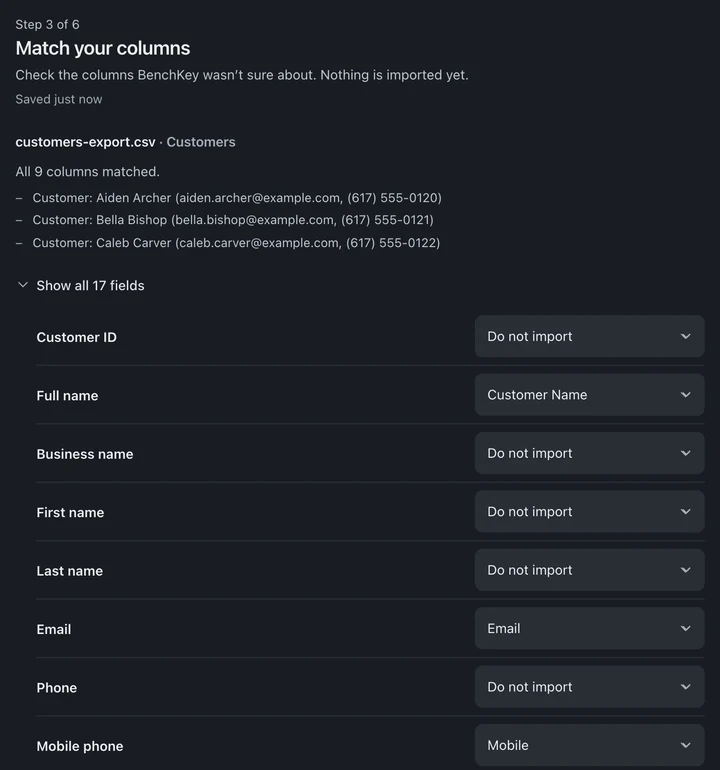
- Em Confira seus arquivos, confira Importa como para cada arquivo. Relacione suas colunas aparece só se alguma coluna precisar de revisão; caso contrário, abra essa etapa com Conferir as colunas primeiro. O BenchKey sugere uma correspondência para cada coluna; corrija o que estiver errado e mapeie todos os campos obrigatórios. A tela indica quais colunas não correspondem a um campo do BenchKey. Os dados delas não aparecem no BenchKey; o restante de cada linha é importado. Você precisa associar uma coluna a cada campo obrigatório antes de começar.
- Relacione seus valores aparece quando há status ou categorias para relacionar. Escolha o que cada um significa no BenchKey. As linhas de exemplo estão em Relacione suas colunas. Olhe com atenção as colunas de datas e de dinheiro; os formatos variam entre sistemas.
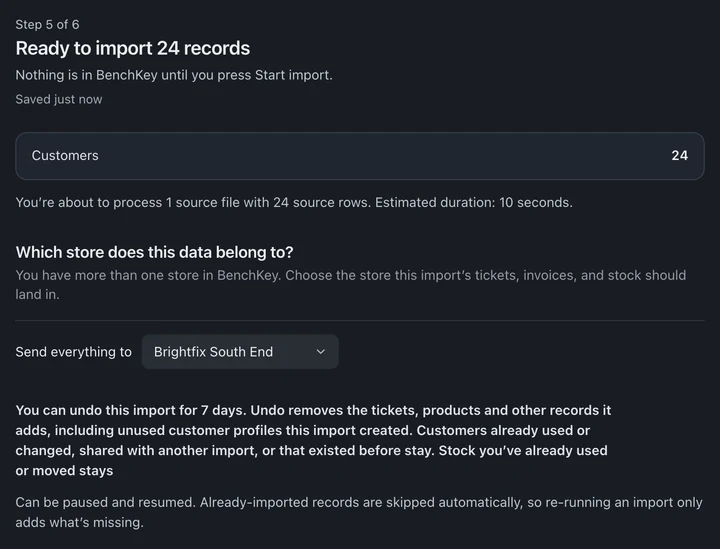
- Corrija o que aparecer na lista (Confirme N itens para começar → leva você até lá). Se você tem mais de uma loja, escolha para onde vão os registros em A qual loja estes dados pertencem?. Depois pressione Iniciar importação.
- Quando terminar, abra alguns registros que você conhece bem e confira.
Sugestões de IA (opcional). Em Relacione suas colunas, Sugestões opcionais de IA → Sugerir correspondências de colunas pode sugerir onde as colunas incomuns se encaixam. Só IDs anônimos de coluna e tipos gerais de valor são enviados; seus cabeçalhos e o conteúdo das células ficam no BenchKey. As sugestões de IA têm um limite mensal por loja; quando ele acabar, mapeie as colunas você mesmo (leva alguns minutos).
Leia o resultado
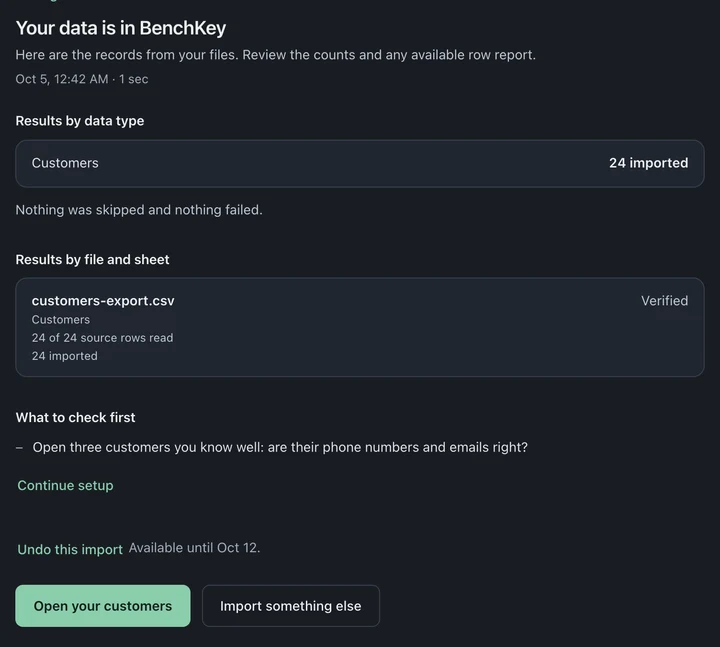
Seção intitulada “Leia o resultado”O título resume o resultado, por exemplo Seus dados estão no BenchKey, Parte dos seus dados veio, Parte dos seus dados não veio ou A importação não terminou, com a contagem de cada tipo de registro. Se você repetir uma importação sem nada novo, aparece Tudo já estava atualizado.
- Baixar relatório de linhas lista as linhas que não vieram e o motivo (até 1.000; a tela avisa se houver mais), além de notas sobre registros que vieram.
- Corrigir e reimportar começa uma nova importação: corrija as linhas no seu arquivo e adicione o arquivo corrigido (o mais seguro é um arquivo só com essas linhas). Os registros que o BenchKey reconhece são ignorados; correspondências incertas são listadas para revisão do proprietário, sem mesclar registros.
- Tentar de novo começa a importação do início: adicione seus arquivos outra vez (ou, no caso do RepairShopr ou do RepairDesk, conecte de novo). Os registros que já vieram são ignorados.
Desfazer uma importação
Seção intitulada “Desfazer uma importação”Desfazer é uma rede de segurança, não um recomeço do zero. Em Migrar dados, abra a importação em Suas importações (ou use a tela da importação concluída) e escolha Desfazer esta importação, depois Desfazer importação:
- Fica disponível por 7 dias depois que a importação termina.
- Remove só os registros criados pela importação que não mudaram desde então.
- Desfazer também remove cadastros de clientes, aparelhos, categorias e fornecedores sem uso que esta importação comprovadamente criou. Ficam os clientes já usados ou alterados, compartilhados com outra importação ou que já existiam. Registros alterados ou compartilhados são mantidos e listados. As recusas de e-mail e mensagens de texto são mantidas. O estoque que já foi usado ou transferido também fica.
- Uma importação que trouxe faturas, orçamentos ou pagamentos não pode ser desfeita. Uma importação com tickets só pode ser desfeita se nenhum dos tickets tiver sido alterado ou usado desde então. Se Desfazer não puder rodar, ele avisa e nada é removido.
- Desfazer também fica bloqueado se uma importação posterior ainda usa os mesmos clientes, ou se outra importação da mesma conta trouxe tickets, faturas ou outros registros para eles. Se uma importação posterior ainda usa esses clientes, desfaça essa importação primeiro.
- Não é possível reverter uma ação de Desfazer.
Confira com cuidado o mapeamento das colunas e a prévia antes, e comece com um arquivo pequeno se puder. Depois importe tickets, faturas e estoque.
Dicas de migrações reais
Seção intitulada “Dicas de migrações reais”- Guarde cópias dos arquivos exportados num lugar seguro, independente de qualquer software.
- Confira as relações, não só as linhas: escolha cinco clientes que você conhece e confirme que os tickets e as faturas deles batem.
- Faça a virada num momento limpo (fim da semana), não aos poucos. Rodar dois sistemas dobra o trabalho e corta a confiança pela metade.
Repetir uma importação
Seção intitulada “Repetir uma importação”Importar o mesmo arquivo de novo não acrescenta nada. Os registros que o BenchKey reconhece são ignorados: clientes pelo e-mail ou telefone, e tickets, faturas, orçamentos e pagamentos pelo ID ou número. Linhas sem ID próprio, como registros de tempo, leads e agendamentos, podem entrar duas vezes a partir de um arquivo novo ou editado. Por isso, reimporte só as linhas de que precisa ou inclua a coluna de ID delas. As faturas e os pagamentos vêm de uma única fonte de importação por loja. Uma importação posterior de outra fonte deixa esses registros de fora e avisa. Os tickets importados de um jeito não são reconhecidos ao importar do outro. Escolha um só caminho para seu histórico: conexão direta ou arquivos. As correspondências incertas são listadas para revisão do proprietário, sem mesclar registros. Revise a prévia e confira os registros novos. Usos comuns:
- Logo antes da virada final, rode a importação mais uma vez para trazer os últimos dias de tickets e faturas.
- Depois de corrigir linhas do relatório, importe de novo um arquivo só com essas linhas e confira cada uma; os registros que o BenchKey reconhece são ignorados.