

Migre do RepairDesk
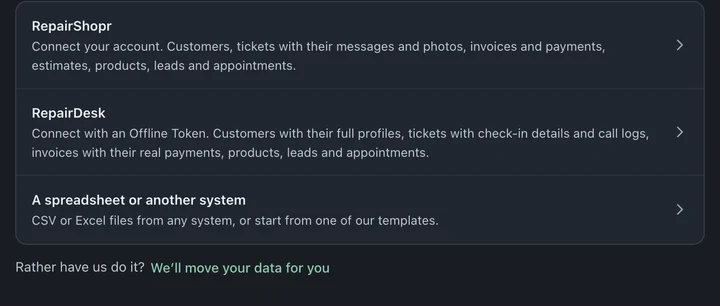
Conecte sua conta do RepairDesk em Configurações → Sistema → Migrar dados para importar clientes, tickets, faturas, pagamentos, estoque, chamadas, leads e agendamentos. O RepairDesk nunca é alterado. Conecte com um Offline Token ou escolha Usar o login do RepairDesk.
1. Crie um Offline Token no RepairDesk
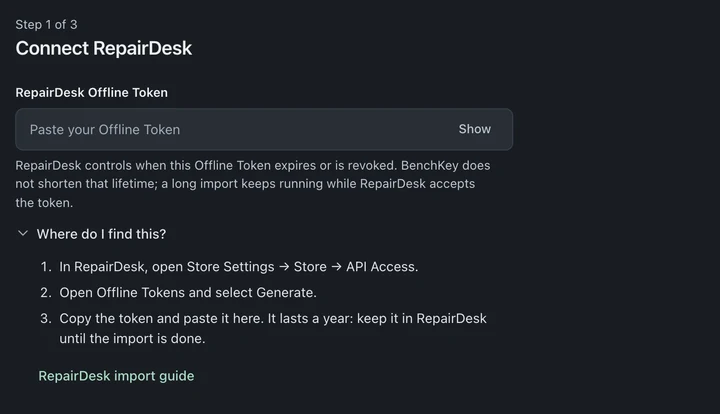
Seção intitulada “1. Crie um Offline Token no RepairDesk”- No RepairDesk, abra Store Settings → Store → API Access → Offline Tokens (configurações da loja → loja → acesso à API → tokens offline).
- Escolha Generate (gerar) e copie o token. O RepairDesk mostra os Offline Tokens com validade de um ano.
Mantenha o token em sigilo: não cole em mensagens nem em capturas de tela. As chaves de API antigas do RepairDesk não funcionam; o BenchKey avisa se você colar uma.
2. Conecte no BenchKey
Seção intitulada “2. Conecte no BenchKey”- Abra Configurações → Sistema → Migrar dados e escolha RepairDesk.
- O formulário de Offline Token abre primeiro. Cole o token em Offline Token do RepairDesk.
- Em Opções, você pode adicionar Telefone da sua loja e Domínio de e-mail da sua loja. Eles ajudam o BenchKey a distinguir as mensagens que a sua loja enviou das mensagens que os clientes enviaram.
- Em O que trazer, escolha Clientes e produtos primeiro · Recomendado ou Tudo de uma vez, ou abra Escolher exatamente o que trazer para selecionar os tipos de registro. Escolha Continuar, confira as contagens e depois escolha Iniciar importação.
Ou conecte com OAuth
Seção intitulada “Ou conecte com OAuth”No fim do formulário do token, escolha Usar o login do RepairDesk. Isso abre Entrar com o RepairDesk, que usa um cliente OAuth criado por você no RepairDesk:
- Preencha Client ID do RepairDesk e Client Secret do RepairDesk e escolha Salvar e continuar.
- Copie a Redirect / Callback URL que o BenchKey mostra e salve no cliente OAuth do RepairDesk.
- Escolha Autorizar BenchKey, aprove no RepairDesk e espere aparecer O RepairDesk está conectado antes de escolher Prévia da importação.
Quando terminar, exclua o cliente OAuth do BenchKey no RepairDesk, em Store Settings → Store → API Access.
O que vem
Seção intitulada “O que vem”- Clientes, com os campos do cadastro.
- Tickets, com seus status, mensagens SMS e e-mails, notas só para a equipe, fotos do aparelho e histórico de status.
- Dados de entrada: senha, campos personalizados do aparelho, acessórios, notas do aparelho, prazo de entrega e como o cliente conheceu a loja.
- Faturas, incluindo as que não estão ligadas a um ticket. As faturas de reembolso chegam como registros de $0.
- Pagamentos de faturas vinculadas a um ticket, como registros reais com suas datas e formas de pagamento originais, incluindo pagamentos divididos. Cada fatura de uma venda sem ticket chega com um único pagamento resumido.
- Itens de estoque.
- Registros de chamadas, leads e agendamentos.
Os arquivos anexados às notas da equipe ficam no RepairDesk porque a API não os fornece. Baixe lá os que precisar.
Os orçamentos precisam da exportação CSV do RepairDesk. Importe pela opção de arquivo em Migrar dados; a API do RepairDesk não tem um endpoint de orçamentos.
Uma conta do RepairDesk com mais de uma loja não pode ser importada direto (o BenchKey recusa antes de gravar qualquer coisa e explica o limite de uma loja e a opção de arquivos por loja). Exporte os registros de cada loja e use a importação de planilha para cada uma, escolhendo a loja correspondente no BenchKey. A exportação em Excel Invoices Full do RepairDesk tem uma opção de envio própria lá.
Quanto tempo leva
Seção intitulada “Quanto tempo leva”O tempo depende do volume de registros, dos históricos dos tickets, dos arquivos anexados e dos limites de leitura compartilhados do RepairDesk. A importação pode esperar a vez. Ela roda nos servidores do BenchKey e salva o progresso; você pode fechar a aba e voltar a Migrar dados para conferir.
Se o RepairDesk parar de aceitar o token durante uma importação, alguns registros podem já estar no BenchKey. Quando aparecer O RepairDesk parou de aceitar a conexão, escolha Reconectar e continuar se o token ainda estiver no RepairDesk. Se ele não estiver mais lá, escolha Falar com o suporte sobre esta importação antes de iniciar outra importação com um token novo.
Confira antes de trocar de sistema no balcão
Seção intitulada “Confira antes de trocar de sistema no balcão”Abra alguns clientes que você conhece bem e compare os reparos e os totais das faturas com o RepairDesk. Se alguma linha não veio, Baixar relatório de linhas mostra quais e por quê. Configure os status, as automações, os modelos e os formulários de entrada antes do primeiro reparo novo.
Nas importações que permitem desfazer, Desfazer esta importação fica disponível por 7 dias após o término e remove os registros importados que não mudaram, incluindo cadastros de clientes sem uso que a importação criou. Importações que trouxeram faturas, orçamentos ou pagamentos não podem ser desfeitas. Veja Desfazer uma importação para saber o que ele pode e não pode remover.
Mude de vez
Seção intitulada “Mude de vez”- Importe uma pequena amostra e confira.
- Rode a importação completa, confira os resultados e passe a registrar os reparos novos no BenchKey a partir de um horário de virada combinado.
- Logo antes da virada, importe os registros novos; os já importados são ignorados. Escolha um só caminho para seus tickets: conexão direta ou arquivos. Os tickets importados de um jeito não são reconhecidos ao importar do outro. As faturas e os pagamentos vêm de uma única fonte de importação por loja. As correspondências incertas são listadas para revisão do proprietário, sem mesclar registros.
- Revogue o token (ou exclua o cliente OAuth) no RepairDesk e atualize o widget de leads do seu site e as instruções para clientes.
Está comparando os produtos antes? Veja BenchKey e RepairDesk.