

Impressão de etiquetas e recibos
O BenchKey Printing envia etiquetas, recibos e documentos direto para suas impressoras (Zebra, Brother, DYMO e a maioria das térmicas de recibos), sem a janela de impressão do navegador. Ele precisa de um computador conectado às impressoras, não de um celular ou tablet, e faz parte do Pro e do Business onde estiver disponível. A impressão de etiquetas, por DYMO ou BenchKey Printing, faz parte do Pro e do Business. Imprimir recibos, faturas e orçamentos pelo navegador funciona em todos os planos, sem configuração, inclusive enquanto você configura o BenchKey Printing.
O dono, ou alguém com permissão para configurar a impressão, faz a configuração.
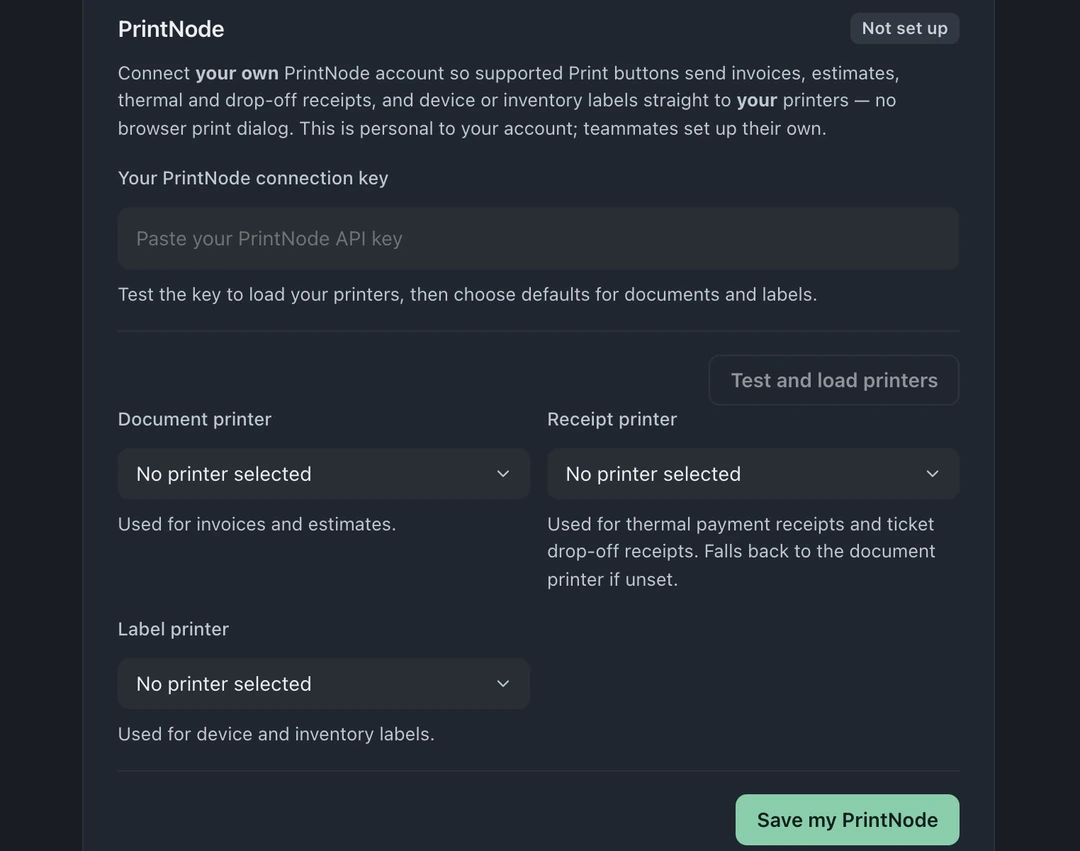
Configure o computador da loja
Seção intitulada “Configure o computador da loja”Abra Configurações → Integrações e envios → Integrações → Impressão (PrintNode) e siga a opção mostrada para sua loja:
- Aplicativo padrão do PrintNode: se o cartão oferece Baixar PrintNode (Windows / Mac) e um e-mail de conta de impressão, instale esse aplicativo no computador conectado às impressoras. Escolha Mostrar senha e entre no PrintNode com os dados exibidos. O BenchKey já criou essa conta. Volte ao cartão, escolha as impressoras para etiquetas, recibos e documentos, envie testes e ative o BenchKey Printing.
- BenchKey Print Connector: se o cartão oferece Baixar conector e Criar código, siga os passos abaixo.
- PrintNode com sua própria chave: no cartão PrintNode, abaixo de BenchKey Printing, informe Sua chave de conexão do PrintNode, escolha Testar e carregar impressoras, selecione as impressoras de documentos, recibos e etiquetas e escolha Salvar meu PrintNode.
O conector guia você por Ativar impressão, Instalar e conectar, Escolher impressoras e Testar e concluir:
-
Ativar impressão. Escolha Ativar impressão BenchKey. O BenchKey cria e cuida da conta de impressão da loja; você não precisa se cadastrar.
-
Instalar e conectar. No computador conectado às impressoras, escolha Baixar conector e instale o BenchKey Print Connector. Escolha Criar código. Abra o conector, escolha Configurar com BenchKey e informe o E-mail do BenchKey e o Código de uso único mostrados no cartão. Se o código expirar, escolha Criar um código novo.
-
Escolher impressoras. O computador aparece com suas impressoras. Escolha uma para cada tipo de impressão ou use Configuração rápida: uma impressora para tudo. A escolha é salva na hora.
- Etiquetas: etiquetas de aparelhos e de estoque, na impressora de etiquetas.
- Recibos: recibos de pagamento e de entrada, na impressora de recibos.
- Documentos: faturas, orçamentos e formulários de página inteira, na impressora comum.
Em Para quem estas impressoras valem, escolha Todo mundo usa estas impressoras ou Cada pessoa escolhe as próprias impressoras. Na segunda opção, cada pessoa escolhe em Minhas impressoras.
-
Testar e concluir. Clique em Testar ao lado de cada impressora e escolha Concluir e ativar.
Lojas com várias unidades (Business) escolhem impressoras por unidade; veja Configuração de várias unidades.
Se a impressão direta não estiver disponível e o cartão não oferecer o aplicativo padrão nem a conexão antiga, continue imprimindo recibos, faturas e orçamentos pelo navegador. Etiquetas continuam fazendo parte do Pro e do Business.
Impressão manual, avisos e recibos automáticos
Seção intitulada “Impressão manual, avisos e recibos automáticos”- Etiquetas de aparelhos: escolha Imprimir etiqueta no ticket.
- Recibos de entrada: em Configurações → Empresa → Termos → Recibos e comprovantes de entrega, a opção de imprimir um recibo ao criar um ticket vem desligada. Quando ativada, depois de Criar ticket aparece Imprimir recibo de entrega?, com Pular e Imprimir.
- Recibos do Square Terminal: nas mesmas configurações, ativar a opção de também imprimir recibos do Square Terminal pelo BenchKey envia o recibo da venda pelo BenchKey Printing.
Reimprimir e imprimir manualmente
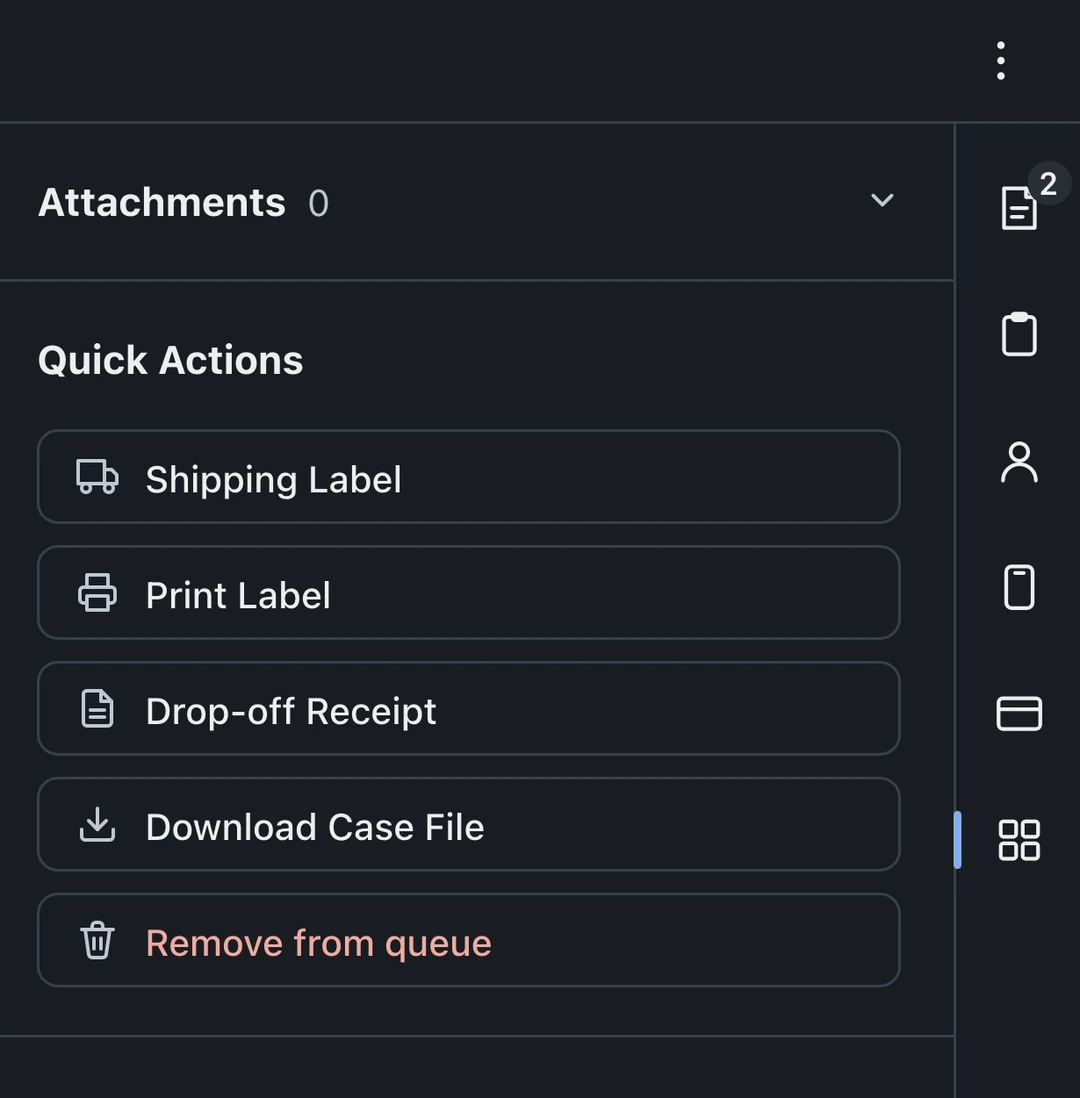
Seção intitulada “Reimprimir e imprimir manualmente”No ticket, abra ⋮ Ações do ticket para escolher Imprimir etiqueta ou Recibo de recebimento. As duas opções também estão em Arquivos e envios → Ações rápidas. Etiqueta danificada, outro aparelho ou mais uma cópia: imprima de novo pelo ticket original. Enquanto não houver um computador conectado, essas ações abrem a janela de impressão do navegador. No Standard, recibos são impressos assim; etiquetas fazem parte do Pro e do Business.
A impressão física depende do computador conectado, da impressora escolhida e das etiquetas carregadas.
Quando uma impressão não sai
Seção intitulada “Quando uma impressão não sai”- Confira se o PrintNode ou o BenchKey Print Connector está aberto no computador da loja. O cartão mostra Online quando ele está conectado.
- Confira se a impressora está ligada e tem papel ou etiquetas. Um trabalho pode esperar enquanto a impressora está offline; o BenchKey mostra esse aviso sem afirmar que o papel foi impresso.
- Confira a impressora escolhida para esse tipo de documento, clique em Testar e imprima de novo pelo ticket original.
- Se o computador aparecer Offline depois de reiniciar, abra o aplicativo instalado novamente. No PrintNode padrão, use os dados da conta mostrados em Configurações. No conector, escolha Criar um código novo se precisar reconectar. Conexões antigas usam a conta PrintNode existente.
Se o cartão disser que a impressão direta está pausada, escolha Retomar impressão. Seus computadores e escolhas de impressoras são mantidos durante a pausa.
Etiquetas saem fora do centro, tortas ou cortadas
Seção intitulada “Etiquetas saem fora do centro, tortas ou cortadas”A causa mais provável é uma diferença entre o tamanho de etiqueta da impressora e Configurações → Documentos e etiquetas → Etiquetas impressas. Os ajustes de posição ou deslocamento da impressora também podem deslocar uma etiqueta. O BenchKey não pode ler esses ajustes nem mover, girar ou calibrar uma etiqueta.
Etiquetas de tickets e de estoque usam o tamanho de Etiquetas impressas, sem margens de página. O BenchKey Printing envia etiquetas e recibos no tamanho exato, sem redimensionar.
No computador conectado à impressora:
- Abra as Preferências de impressão da impressora e ajuste o tamanho do papel para corresponder a Etiquetas impressas e ao rolo carregado.
- Calibre a impressora para ela encontrar as bordas. Com o driver ZDesigner da Zebra para Windows, use Tools → Calibrate media (Ferramentas → Calibrar mídia) nas Preferências de impressão. Nem toda configuração Zebra tem esse menu; use o utilitário ou os botões da impressora. Na DYMO, escolha o rolo de etiquetas e o tamanho de papel correspondentes.
- Se o tamanho estiver certo e as etiquetas ainda saírem deslocadas, confira os ajustes de posição ou deslocamento da impressora, se houver.
- Imprima de novo ou clique em Testar ao lado de Etiquetas no BenchKey Printing.
Sem uma impressora de etiquetas selecionada no BenchKey Printing, a etiqueta de um ticket abre a página de impressão do navegador; uma etiqueta de estoque abre um PDF. Escolha a impressora e o tamanho de papel corretos, defina as margens como Nenhuma, a escala como 100% ou Padrão e desative cabeçalhos e rodapés. Se o tamanho não aparecer, adicione-o primeiro nas Preferências de impressão.
Tamanhos de Etiquetas impressas
Seção intitulada “Tamanhos de Etiquetas impressas”| Nome | Tamanho em polegadas |
|---|---|
| Aparelho padrão (padrão inicial) | 3.5 × 1.125 |
| Aparelho pequeno | 2.25 × 1.25 |
| Etiqueta alta | 2.25 × 4 |
| Etiqueta grande | 4 × 6 |
| Personalizado | De 0.75 a 8 por lado |
O tamanho vale para a loja toda; as impressoras são escolhidas por unidade. As etiquetas de estoque usam esse tamanho, mas não o tamanho do texto nem os campos de Etiquetas impressas.
Etiquetas de envio são separadas e não usam o BenchKey Printing: o Shippo abre um PDF, e as etiquetas da UPS são imagens de 4 × 6 polegadas.
Adicione outro computador ou impressora
Seção intitulada “Adicione outro computador ou impressora”No novo computador, instale o mesmo aplicativo de impressão usado pela loja. O PrintNode padrão usa os dados da conta de Configurações; o conector usa um novo código de Conectar outro computador. Conexões antigas usam a conta PrintNode existente. As impressoras entram na lista; escolha e teste cada tipo. Onde houver Remover, use essa opção para deixar de usar um computador antigo.
Lojas com uma conexão PrintNode antiga veem Sair da impressão antiga: a conexão continua funcionando até você testar a nova e escolher Mudar para impressão BenchKey.