

Migre do RepairShopr
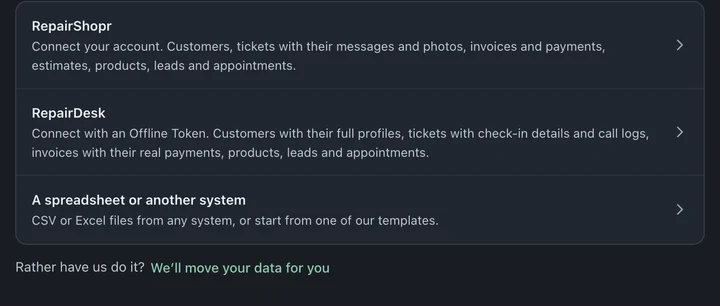
Conecte sua conta do RepairShopr em Configurações → Sistema → Migrar dados e o BenchKey lê seus clientes, tickets, faturas e mais direto do RepairShopr. O RepairShopr em si nunca é alterado. Comece pelos clientes, confira alguns e depois traga o resto.
1. Crie um token no RepairShopr
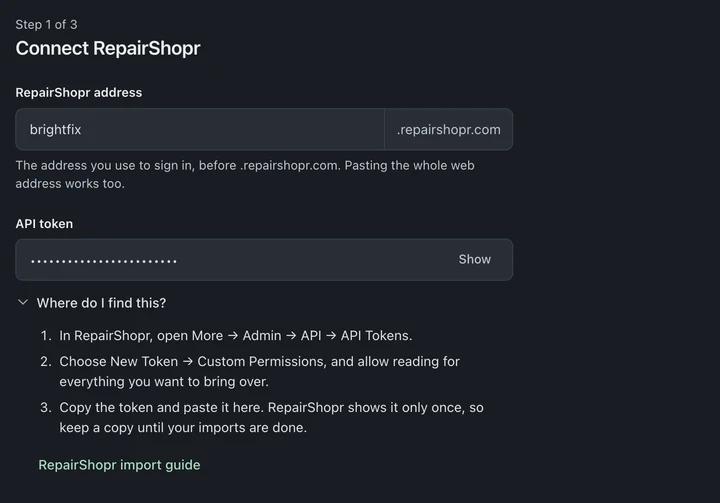
Seção intitulada “1. Crie um token no RepairShopr”- No RepairShopr, abra More → Admin → API → API Tokens (Mais → Admin → API → Tokens de API) e depois New Token (novo token).
- Escolha Custom Permissions (permissões personalizadas), dê ao token um nome que você reconheça e libere o acesso a cada tipo de registro que quer trazer. O acesso a faturas é obrigatório se você quiser importar faturas. Escolha uma validade que cubra toda a mudança.
- Crie o token e copie para um lugar seguro. O RepairShopr mostra o valor completo só uma vez.
- Anote seu Endereço do RepairShopr: a parte antes de
.repairshopr.comno endereço que você usa para entrar.
Não cole o token em mensagens nem em capturas de tela.
2. Conecte no BenchKey
Seção intitulada “2. Conecte no BenchKey”- Abra Configurações → Sistema → Migrar dados e escolha RepairShopr.
- Preencha Endereço do RepairShopr e Token de API. Abra Onde encontro isso? para ver os passos do token.
- Em O que trazer, escolha Clientes e produtos primeiro · Recomendado ou Tudo de uma vez, ou abra Escolher exatamente o que trazer para selecionar os tipos de registro. Depois escolha Continuar.
- Em Pronto para trazer N registros, confira as contagens (a de clientes é exata; as de tickets, faturas e pagamentos são estimativas próximas) e depois escolha Iniciar importação.
O que vem
Seção intitulada “O que vem”- Clientes, com telefones, incluindo números adicionais, e-mails e endereços.
- Tickets, com comentários, mensagens e seus arquivos anexados. Os arquivos são transferidos para o BenchKey.
- Detalhes do ticket: senha do aparelho, tipo de ticket, tipo de problema, técnico, assinaturas e cobranças ainda não faturadas.
- Faturas, com seus itens, e pagamentos.
- Orçamentos, com seus itens, e produtos e estoque.
- Leads, em todos os status, incluindo New (novo) e Won (ganho).
- Ativos e aparelhos, como registros de aparelhos.
- Agendamentos e respostas salvas.
O cliente principal vem. Os contatos adicionais com nome próprio ficam no RepairShopr.
Uma conta do RepairShopr com mais de uma loja não pode ser importada direto (o BenchKey recusa antes de gravar qualquer coisa e explica o limite de uma loja e a opção de arquivos por loja). Exporte os registros de cada loja e use a importação de planilha para cada uma, escolhendo a loja correspondente no BenchKey.
Quanto tempo leva
Seção intitulada “Quanto tempo leva”O tempo depende do volume de registros, dos históricos dos tickets, dos arquivos anexados e dos limites de leitura compartilhados do RepairShopr. A importação pode esperar a vez. Ela roda nos servidores do BenchKey e salva o progresso; você pode fechar a aba e voltar a Migrar dados para conferir.
Confira antes de trocar de sistema no balcão
Seção intitulada “Confira antes de trocar de sistema no balcão”Abra alguns clientes que você conhece bem e compare os tickets, os totais das faturas e os números de referência antigos com o RepairShopr. Se alguma linha não veio, Baixar relatório de linhas mostra quais e por quê. Configure seus status, modelos e automações de mensagens antes do primeiro reparo novo.
Nas importações que permitem desfazer, Desfazer esta importação fica disponível por 7 dias após o término e remove os registros importados que não mudaram, incluindo cadastros de clientes sem uso que a importação criou. Importações que trouxeram faturas, orçamentos ou pagamentos não podem ser desfeitas. Veja Desfazer uma importação para saber o que ele pode e não pode remover.
Mude de vez
Seção intitulada “Mude de vez”Logo antes da virada, importe os registros novos; os já importados são ignorados. Escolha um só caminho para seus tickets: conexão direta ou arquivos. Os tickets importados de um jeito não são reconhecidos ao importar do outro. As faturas e os pagamentos vêm de uma única fonte de importação por loja. As correspondências incertas são listadas para revisão do proprietário, sem mesclar registros. Confira o resultado e revogue o token no RepairShopr.
Você também pode importar as exportações CSV ou Excel do RepairShopr em vez de conectar: escolha Uma planilha ou outro sistema, depois RepairShopr CSV em De onde vêm esses arquivos?, e siga os passos da planilha.