

Configure seu primeiro reparo
Comece com um reparo para aprender como a fila e o ticket funcionam juntos. Você não precisa terminar todas as configurações antes de criar um ticket.
Crie sua primeira ordem de serviço (1 min 33 s)
Antes de começar
Seção intitulada “Antes de começar”Você precisa de acesso ao espaço de trabalho da sua loja no BenchKey. Se sua loja já usa o BenchKey, peça ao proprietário ou a um administrador que convide você (Configurações → Equipe e acesso → Membros → Convidar membro). Se sua loja ainda não usa o BenchKey, entre na lista de espera. Se já tem acesso, faça login. Não consegue entrar? Veja Login.
Quer testar antes com registros de exemplo? O modo prática faz os mesmos passos num espaço separado, sem mensagens para clientes. Se preferir não usar, trabalhe com um cliente de exemplo que você controla enquanto aprende. Os e-mails para clientes não precisam de configuração: o BenchKey os envia de seu próprio endereço. Uma loja nova já começa com o envio de e-mail ativado quando um ticket é criado e quando chega a vários status padrão, como In Diagnosis, Waiting for Parts e Ready for Pickup. Os SMS só são enviados no Pro ou no Business, depois que o serviço de SMS estiver conectado. Antes de criar tickets ou mudar status para clientes reais, confira Configurações → Fluxo de trabalho → Status e mensagens ao cliente (proprietários e administradores).
1. Abra a fila de reparos
Seção intitulada “1. Abra a fila de reparos”Escolha Todos os tickets na barra lateral à esquerda. Se a barra lateral mostrar só ícones, escolha Abrir barra lateral na parte inferior para mostrar os nomes (no computador, você também pode passar o cursor sobre um ícone para ver o nome). No celular, escolha Tickets na barra inferior. A lista mostra o número do ticket, o cliente, o aparelho, o status, a fila e a data de criação; janelas estreitas ocultam algumas colunas.
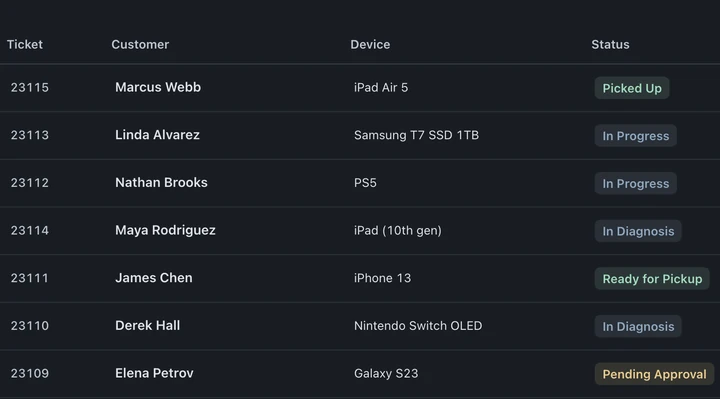
O que você deve ver: uma linha por reparo. Um espaço de trabalho novo pode ainda não ter tickets.
2. Crie um ticket
Seção intitulada “2. Crie um ticket”Selecione Novo ticket em Todos os tickets, ou escolha o ícone + na barra esquerda e Criar novo → Novo ticket. Em Check-in, escolha Balcão ou Mail-in. Informe o cliente em Para quem é e o aparelho e o problema em O que chegou. Escolha a fila e adicione notas em Detalhes. Revise o formulário e selecione Criar ticket.
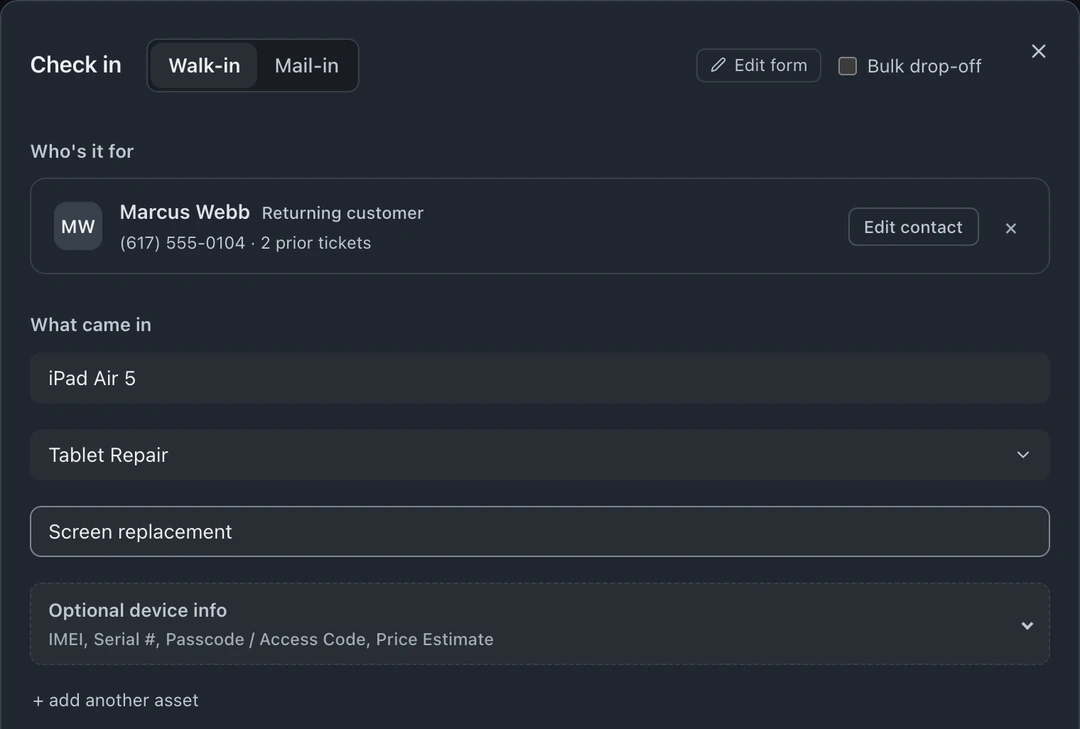
Se o cliente já veio antes, escolha o cadastro correspondente quando ele aparecer. Confira se o telefone e o e-mail são da pessoa à sua frente.
O que você deve ver: um ticket com número próprio. Veja como criar tickets para as outras formas de o trabalho entrar na fila.
3. Encontre e abra o reparo
Seção intitulada “3. Encontre e abra o reparo”Escolha Buscar tickets na barra superior e busque por número do ticket, nome, telefone, e-mail ou aparelho. Selecione o ticket correspondente. Você também pode abrir uma linha em Todos os tickets. O ticket abre como uma página com sua própria aba na barra superior.
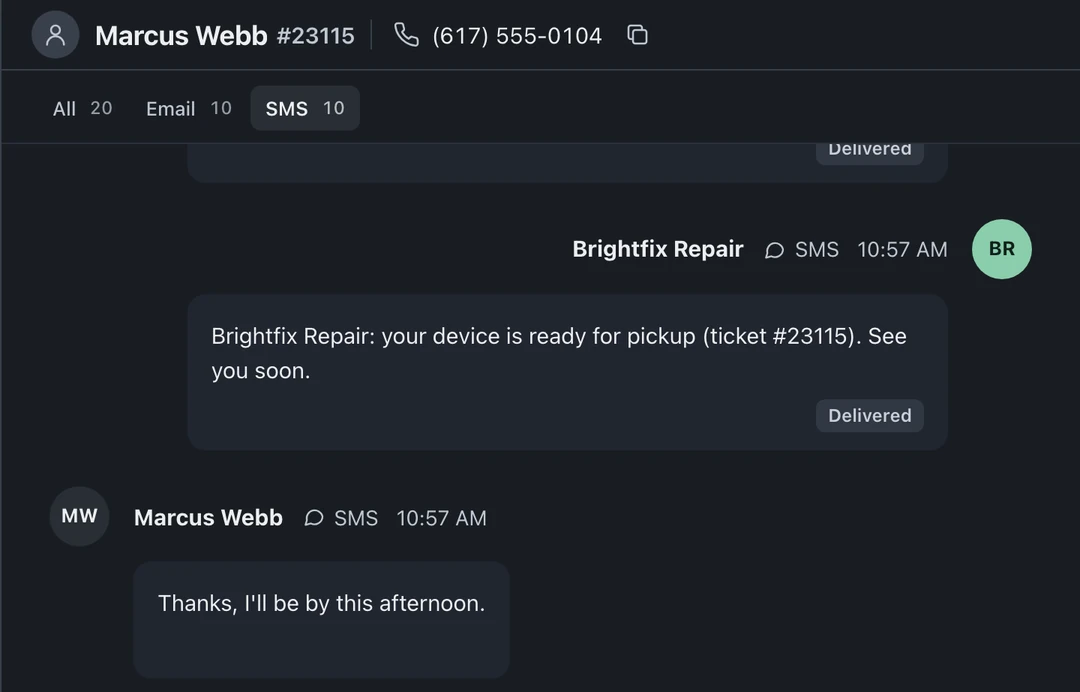
O que você deve ver: nome do cliente, número do ticket, telefone e e-mail acima da conversa. Use os ícones na borda direita para abrir os painéis Ticket, Cliente ou Aparelho. As capturas de tela usam dados fictícios; suas mensagens e notas serão diferentes.
4. Confira o próximo passo
Seção intitulada “4. Confira o próximo passo”Abra o painel Ticket na borda direita. Confira os menus Status e Fila. Abaixo deles, o campo Prazo oferece Adicionar prazo. Use status que combinem com o jeito que a sua loja trabalha, como In Diagnosis, Waiting for Parts e Ready for Pickup. Sua loja pode usar outros nomes.
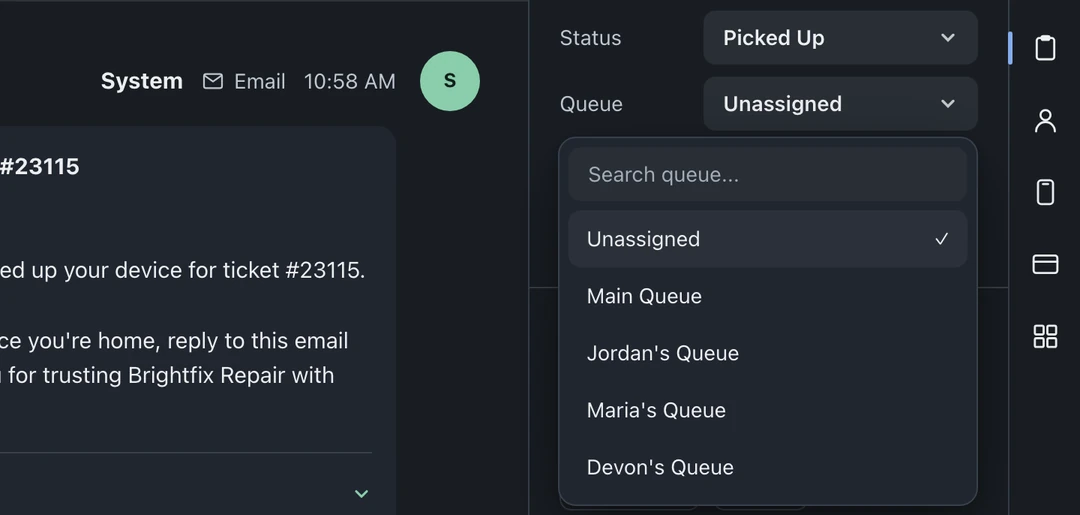
Antes de mudar um status, confira se a sua loja ligou uma mensagem ao cliente ou outra automação a essa mudança. Saiba como configurar isso em status e automações.
5. Configure a próxima parte do seu fluxo de trabalho
Seção intitulada “5. Configure a próxima parte do seu fluxo de trabalho”Escolha o guia da tarefa que você quer fazer em seguida:
- Check-in e quiosque: decida o que a sua loja coleta na entrada.
- Orçamentos: prepare o trabalho proposto e peça a aprovação.
- Faturas e pagamentos: fature o trabalho e configure as opções de pagamento.
- Importe seus dados: traga os registros que você já tem para o BenchKey depois de revisar a importação.
Se um controle não aparece, confira se você está na loja ou no local certo e se a sua função inclui a permissão (o dono define as funções em Configurações → Equipe e acesso; veja Equipe e funções). Se o app disser que um recurso é de outro plano, veja Planos, cobrança e seu teste grátis.